Заявки на ремонт подрядчикам
Сломалась техника — опишите, что случилось, и отправьте заявку одному или нескольким подрядчикам. Каждый пришлёт предварительную цену и срок, вы выберете одного.
Новая заявка
Раздел «Заявки» → «Новая заявка» (или кнопка «Оставить заявку» на странице документов).
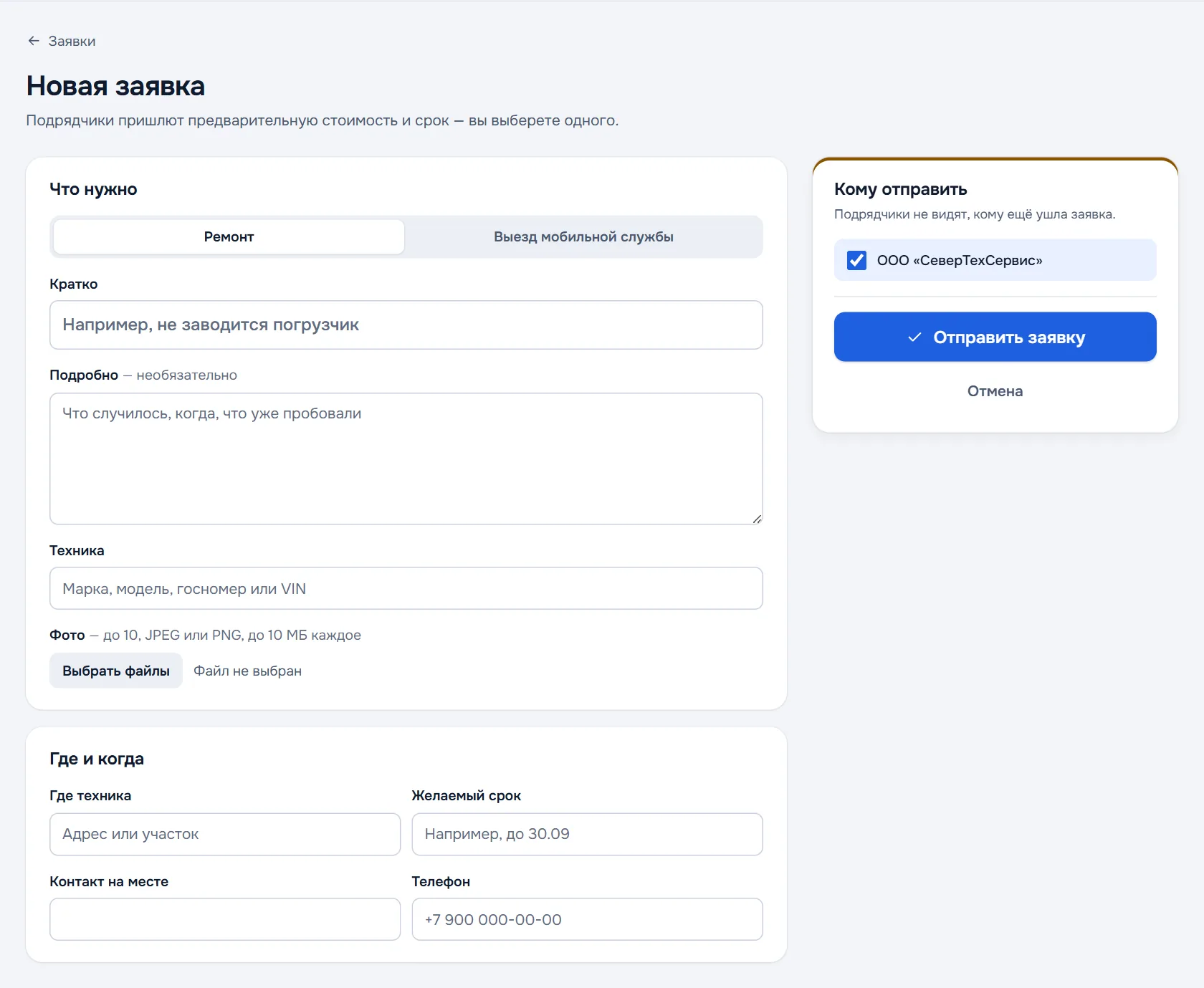
- Что нужно — «Ремонт» или «Выезд мобильной службы».
- Кратко — например, «не заводится погрузчик».
- Подробно — что случилось, когда, что уже пробовали; необязательно.
- Техника — марка, модель, госномер или VIN.
- Фото — до 10 снимков, JPEG или PNG, до 10 МБ каждый.
- Где и когда — где стоит техника, желаемый срок, контакт на месте и телефон.
- Кому отправить — отметьте подрядчиков. Подрядчики не видят, кому ещё ушла заявка.
- Нажмите «Отправить заявку».
Ответы подрядчиков
Подрядчики получат письмо и ответят предварительной стоимостью (от и до, с НДС или без), сроком и комментарием. В списке заявок видно, сколько подрядчиков ответили, — например, «1 из 2».
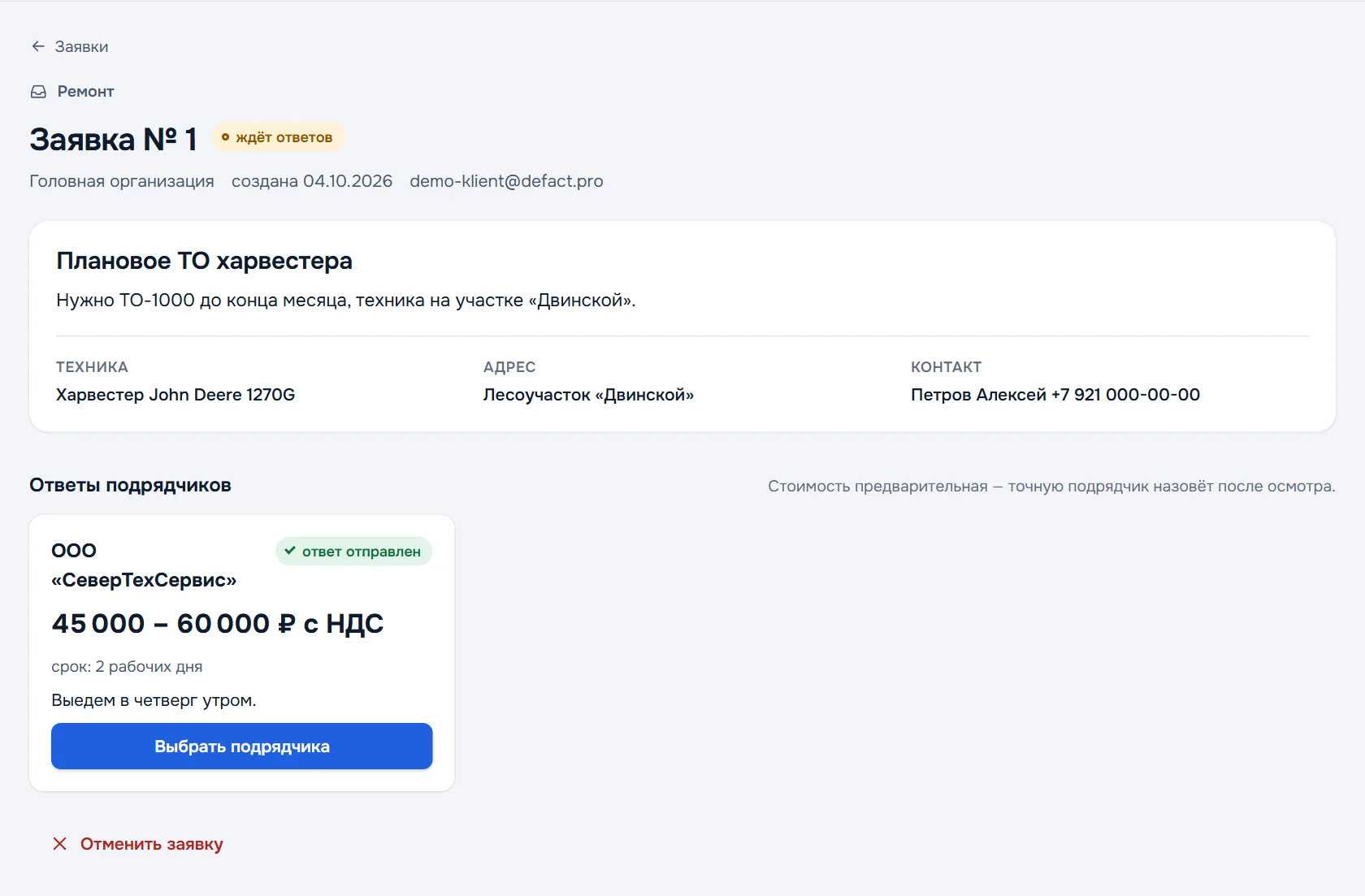
Стоимость предварительная — точную подрядчик назовёт после осмотра, сметой в дефектной ведомости, которую вы потом согласуете.
Выбрать подрядчика
Откройте заявку, сравните ответы и нажмите «Выбрать подрядчика» у подходящего. Остальные увидят, что заявка закрыта. Выбранный подрядчик поставит задание своему механику; дальше в заявке видны статус работы и срок.
Передумали — «Отменить заявку» внизу страницы.
Статусы заявки
| Статус | Что значит |
|---|---|
| ждёт ответов | Заявка отправлена, подрядчики отвечают |
| подрядчик выбран | Вы выбрали подрядчика |
| отменена | Вы отменили заявку |