Все разделы справки

Начало работы

  1. Как устроен DefAct
  2. Быстрый старт для сервисной компании
  3. Установка приложения и вход

Исполнитель

  1. Приложение — главный экран и вкладки
  2. Задания от руководителя
  3. Как заполнять документ
  4. Дефектная ведомость
  5. Смета и цены
  6. Акт осмотра техники
  7. Заказ-наряд и акт выполненных работ
  8. Фото и подписи
  9. PDF и отправка заказчику
  10. История документов
  11. Синхронизация и работа без связи
  12. Справочники — клиенты, техника, работы и запчасти
  13. Настройки, обучение и поддержка

Руководитель и диспетчер

  1. Кабинет сервисной компании
  2. Заявки от заказчиков
  3. Диспетчерская — задания механикам
  4. Внутренняя проверка и контроль работ
  5. Клиенты и доступ заказчика
  6. Команда, роли и устройства
  7. Компания и реквизиты
  8. Подписка и оплата
  9. Справочники в Excel — данные компании
  10. Интеграция с 1С
  11. Профиль, пароль и удаление учётной записи

Заказчик

  1. Кабинет заказчика — вход и начало работы
  2. Согласование документов подрядчика
  3. Заявки на ремонт подрядчикам
  4. Аналитика по технике
  5. Сотрудники, подрядчики и реквизиты заказчика

Частный мастер

  1. Частный мастер — работа в одиночку

Вопросы и проблемы

  1. Частые вопросы

История документов

Все документы на устройстве — с поиском, фильтрами и статусами. Отсюда открывают старый документ, его PDF и продолжают черновик.

Что в истории

Вкладка «История» — все документы, которые есть на этом устройстве: черновики, готовые, отправленные и согласованные. У каждого — вид, номер, клиент, техника, статус и дата.
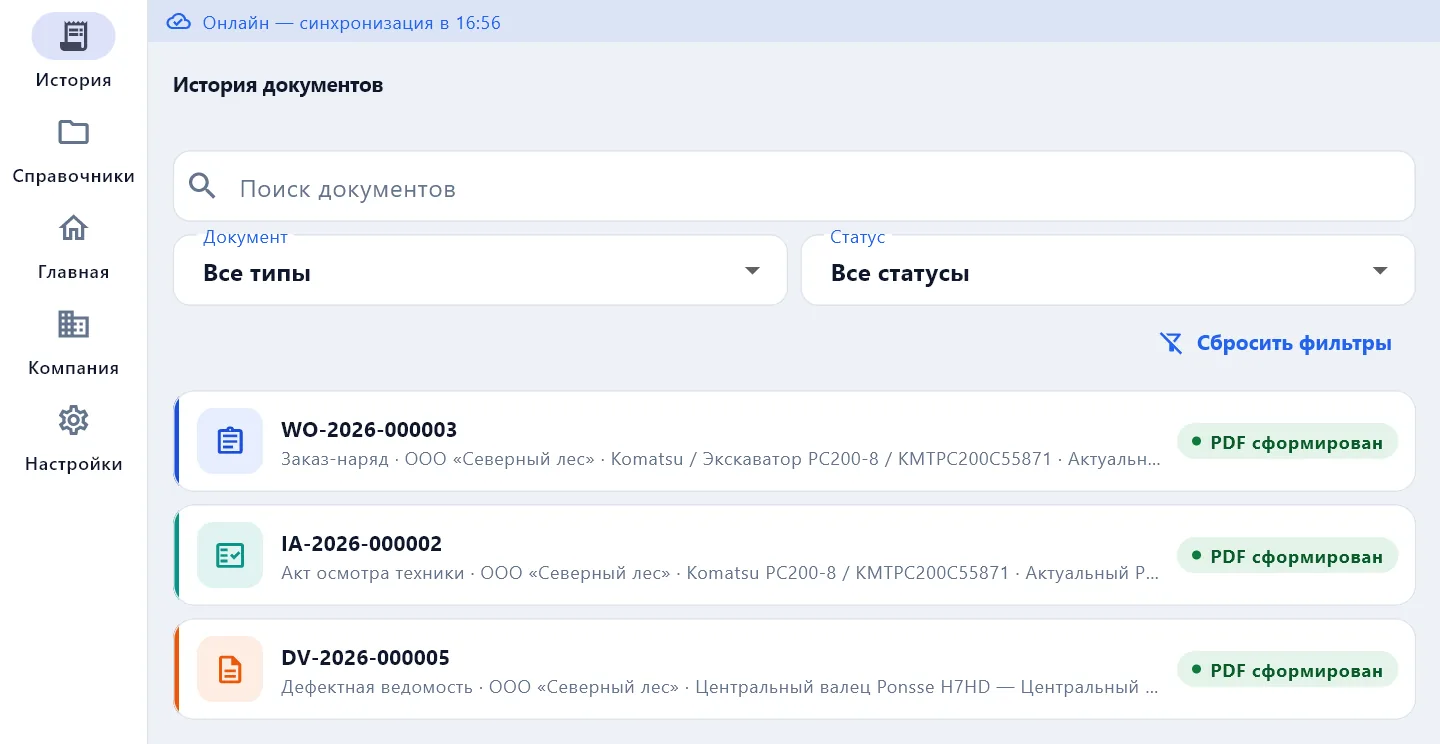
История: поиск и фильтры
  • Поиск — по номеру документа, клиенту, его ИНН или телефону, технике.
  • Фильтры — по виду документа и статусу.
  • Отметка «Устаревший PDF» — документ правили после PDF; «Актуальный PDF» — всё в порядке.

На компьютере история открывается в две колонки: слева список, справа выбранный документ.

Что можно сделать

  • Открыть документ и продолжить черновик.
  • Открыть, распечатать или переслать PDF ещё раз.
  • Отправить на согласование документ, который ещё не отправлен.
  • Исправить документ, возвращённый на доработку.

Чьи документы видны

В истории — документы, оформленные на этом устройстве, и те, что пришли с сервера при синхронизации. Исполнитель видит свои документы. Документы других сотрудников на телефон не копируются — руководитель смотрит их в кабинете на сайте.

Новый телефон? Войдите в ту же учётную запись — после синхронизации ваши документы вернутся с сервера.