Клиенты и доступ заказчика
Карточки заказчиков, их техника и история ремонтов. Отсюда же видно, кто из заказчика согласует ваши документы в своём кабинете.
Откуда берутся клиенты
Клиентов, их технику и ответственных лиц заводят в справочниках приложения — механик может добавить клиента прямо на объекте. Много клиентов сразу удобнее загрузить таблицей Excel в разделе «Данные компании». После синхронизации всё появляется в разделе «Клиенты».
Раздел доступен администратору и контролёру.
Карточка клиента
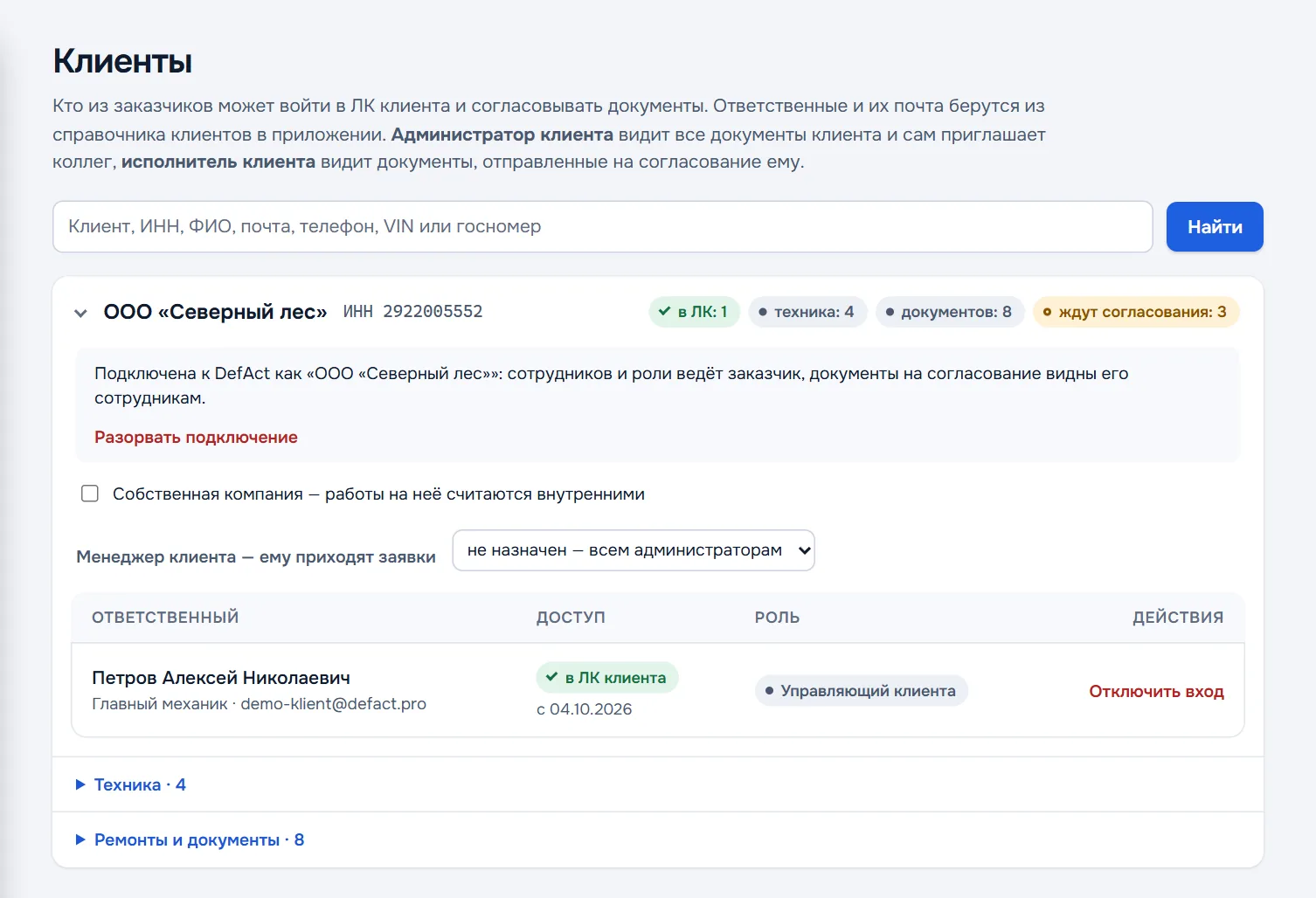
Строка поиска находит клиента по наименованию, ИНН, ФИО ответственного, почте, телефону, VIN или госномеру техники. В заголовке карточки — сколько у клиента людей в кабинете, техники, документов и сколько ждёт согласования. Внутри:
- Ответственные — люди заказчика, их доступ и роль в кабинете заказчика.
- Техника — номера, наработка и сколько документов по каждой единице.
- Ремонты и документы — все документы по клиенту со статусом согласования.
- Менеджер клиента — сотрудник, которому приходят письма о заявках этого клиента. Не назначен — письма получают все администраторы.
- Собственная компания — отметьте, если это ваша же организация: работы на неё в статистике считаются внутренними.
Пригласить заказчика в его кабинет
Чтобы заказчик согласовывал документы сам, у ответственного в карточке клиента в приложении должна быть почта. После синхронизации ему уйдёт приглашение, и в столбце «Доступ» появится «приглашение отправлено».
| Доступ | Что значит |
|---|---|
| в ЛК клиента | Человек принял приглашение и согласует документы |
| приглашение отправлено | Письмо ушло, человек ещё не зарегистрировался; видна дата, до которой ссылка действует |
| приглашение истекло | Ссылка устарела — нажмите «Отправить снова» |
| не приглашён | Нажмите «Пригласить» |
| нет почты | Добавьте почту в справочнике приложения |
| вход отключён | Вы отключили этому человеку вход |
Роли людей заказчика
- Администратор клиента видит все документы клиента и сам приглашает коллег.
- Исполнитель клиента видит только документы, отправленные на согласование ему.
Первому принявшему приглашение достаётся роль управляющего клиента. Когда заказчик подключился к DefAct своей компанией, сотрудников и роли дальше ведёт он сам — в карточке это написано: «сотрудников и роли ведёт заказчик». Вы видите их, но менять не можете.
Отключить доступ
«Отключить вход» у конкретного человека — он больше не увидит ваши документы. «Разорвать подключение» — отключить всю компанию заказчика от вашей. Документы при этом не удаляются.