Интеграция с 1С
1С сама обменивается с DefAct по расписанию — встроенным «обменом с сайтом». Из 1С приходят товары, услуги и цены, в 1С уходят согласованные заказчиком заказ-наряды.
Что передаётся
- Из 1С в DefAct: товары — в справочник «Запчасти», услуги — в «Виды работ», с ценой. У услуг в человеко-часах цена — это и есть ставка нормо-часа. Повторный обмен обновляет те же позиции; позиции, которые вы уже вели в DefAct, находятся по артикулу или наименованию. Остатки не передаются.
- Из DefAct в 1С: заказ-наряды, согласованные заказчиком, — «Заказом покупателя»: работы услугами, запчасти товарами, покупатель с ИНН. Каждый наряд уходит один раз, дальше заказ ведёт 1С.
- Позиция, которой больше нет в 1С, в DefAct остаётся — удалите её в справочнике сами, если нужно.
Программ на вашем компьютере и программиста 1С не нужно: обмен идёт через стандартную функцию 1С.
Подключение
- В кабинете откройте раздел «Интеграция с 1С» и нажмите «Выдать логин и пароль».
- Скопируйте из блока «Подключение» адрес сайта для 1С, логин и пароль.
- Настройте обмен в 1С — по инструкции ниже для вашей конфигурации.
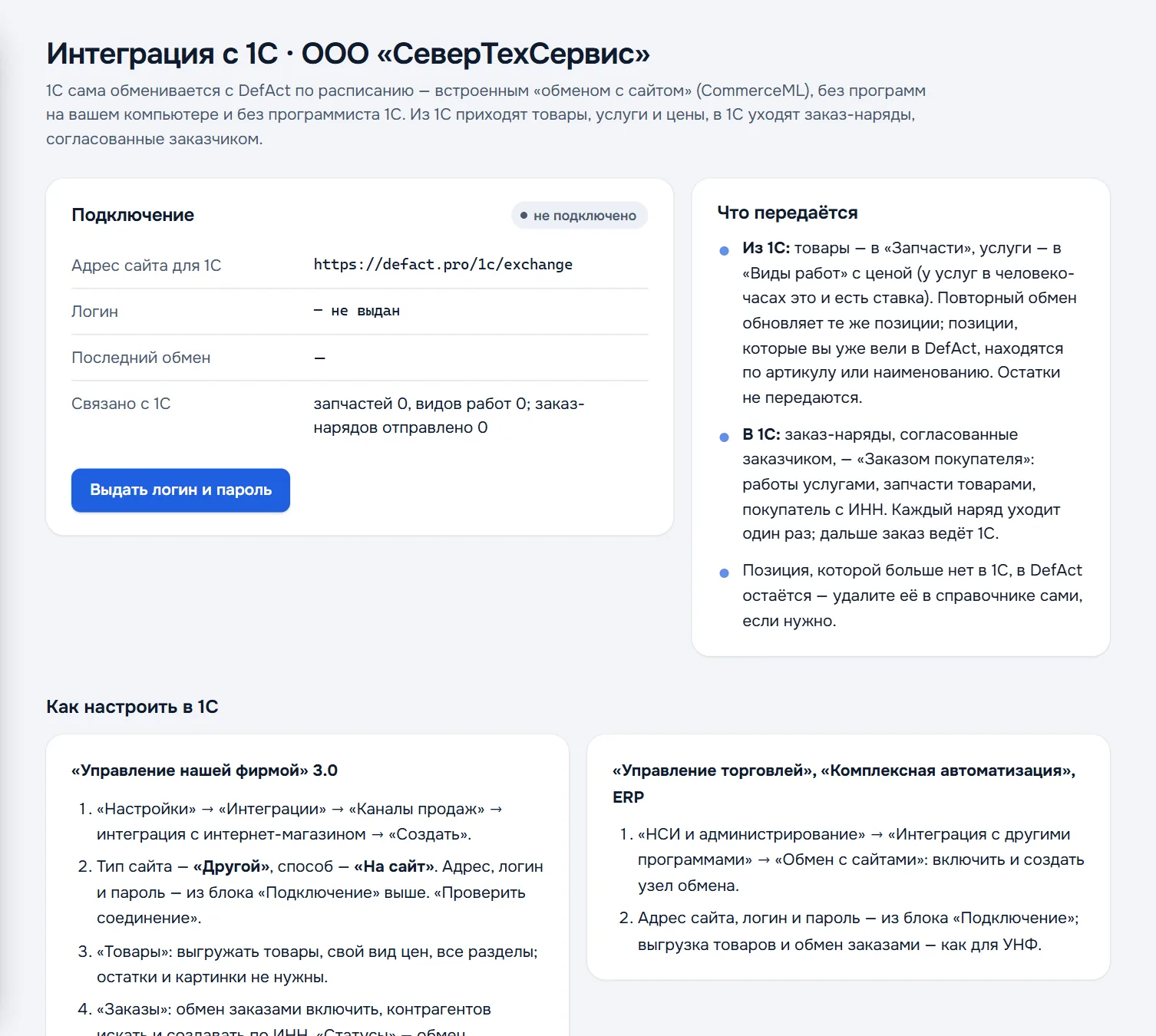
«Управление нашей фирмой» 3.0
- «Настройки» → «Интеграции» → «Каналы продаж» → интеграция с интернет-магазином → «Создать».
- Тип сайта — «Другой», способ — «На сайт». Адрес, логин и пароль — из блока «Подключение». Нажмите «Проверить соединение».
- «Товары»: выгружать товары, свой вид цен, все разделы; остатки и картинки не нужны.
- «Заказы»: обмен заказами включить, контрагентов искать и создавать по ИНН. «Статусы» — обмен статусами выключить.
- «Завершить» и запустить обмен; дальше — по расписанию.
«Управление торговлей», «Комплексная автоматизация», ERP
- «НСИ и администрирование» → «Интеграция с другими программами» → «Обмен с сайтами»: включить и создать узел обмена.
- Адрес сайта, логин и пароль — из блока «Подключение»; выгрузка товаров и обмен заказами — как для УНФ.
Если не работает
- Названия пунктов немного отличаются от версии к версии. Если пункта нет, найдите его поиском по меню по слову «сайт».
- Выбирайте именно обмен с сайтом, а не «Синхронизацию данных»: та нужна для обмена двух программ 1С.
- После первого обмена 1С отправляет только изменения. Если сменили адрес или пароль, а каталог не пришёл, поменяйте любую позицию или запустите полную выгрузку.
- Каждый обмен записывается в журнал обменов внизу раздела — по нему видно, ходила ли 1С на сервер и когда.