Кабинет сервисной компании
Рабочее место руководителя, диспетчера и контролёра. Здесь видно, что ждёт решения, отсюда ставят задания механикам и ведут компанию.
Вход
Откройте defact.pro/account и войдите почтой и паролем — теми же, что в приложении. Работает и вход через Яндекс или VK. Забыли пароль — ссылка «Забыли пароль?» на форме входа пришлёт письмо для сброса.
Кабинет открывается в любом браузере на компьютере, планшете и телефоне. На телефоне меню прячется за кнопкой в левом верхнем углу.
Меню
Слева — разделы кабинета, сгруппированные по смыслу:
- Работа: Обзор, Заявки, Диспетчерская, Проверка, Контроль.
- Люди: Клиенты, Команда.
- Компания: Компания, Подписка, Данные компании, Интеграция с 1С, Устройства, Приложение.
Внизу меню — ваше имя (ведёт в профиль), переключатель темы, кнопка обучения и «Выйти». Кнопка в шапке меню сворачивает его до иконок, чтобы освободить место; названия разделов появляются при наведении.
Какие разделы видны, зависит от роли: исполнитель видит меньше, чем администратор.
Обзор
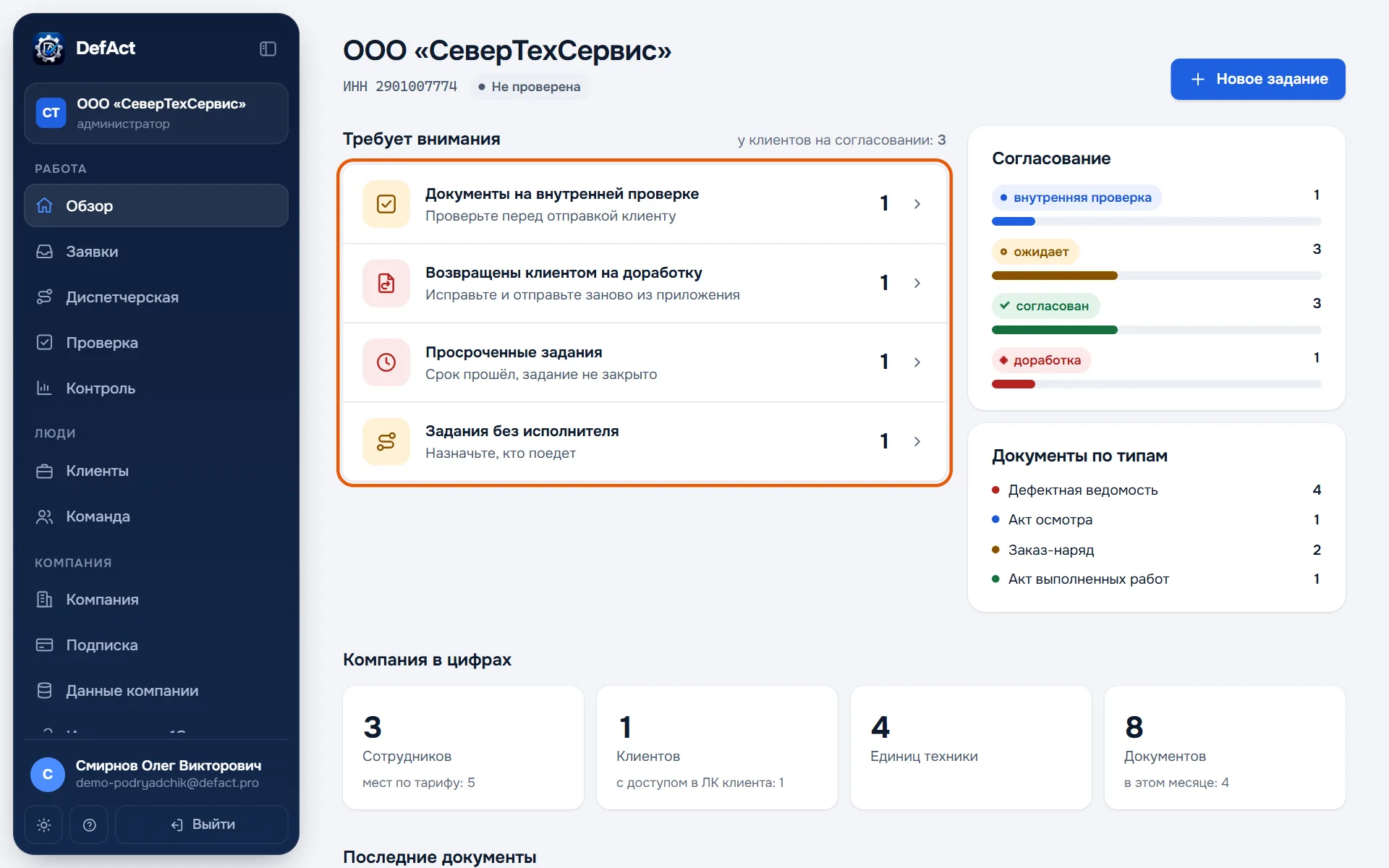
Требует внимания — то, что ждёт решения прямо сейчас. Каждая строка показывает, сколько ждёт, и ведёт сразу к делу:
- заявки без ответа — заказчик ждёт цену и срок;
- документы на внутренней проверке;
- документы, возвращённые клиентом на доработку;
- просроченные задания и задания без исполнителя;
- заявки на вступление в компанию.
Если всё разобрано, блок так и пишет: «Всё разобрано».
Согласование — сколько документов на внутренней проверке, ждёт решения заказчика, согласовано и возвращено на доработку. Документы по типам — сколько ведомостей, актов и нарядов оформлено. Компания в цифрах — сотрудники и занятые места по тарифу, клиенты, техника, документы за месяц. Ниже — последние документы со ссылкой на PDF.
Кнопка «Новое задание» в правом верхнем углу ведёт в диспетчерскую.
Несколько компаний
Если вы состоите в нескольких компаниях — например, ведёте две организации, — вверху меню появится переключатель. Все разделы показывают данные выбранной компании. Добавить ещё одну компанию или вступить в чужую можно в разделе «Компания».
Если ваша учётная запись ещё и сотрудник заказчика у другого подрядчика, внизу меню будет ссылка «Перейти в ЛК клиента».
Обучение
При первом входе кабинет сам покажет главное: подсветит разделы и коротко расскажет, что где. Пройти обучение снова можно кнопкой со знаком вопроса внизу меню.