Внутренняя проверка и контроль работ
Проверка — чтобы документ механика не ушёл заказчику с ошибкой. Контроль — сколько сделал каждый и как часто документы возвращали.
Внутренняя проверка
По умолчанию механик отправляет документ заказчику напрямую. Если нужно, чтобы каждый документ сначала смотрел кто-то из компании, включите проверку: раздел «Компания» → блок «Согласование» → галочка «Проверять документы внутри компании перед отправкой клиенту» → «Сохранить».
После этого документ, который механик отправил на согласование, сначала попадает в раздел «Проверка». Решает контролёр или администратор:
- Открыть PDF — посмотреть документ целиком: дефекты, фото, смету, подписи.
- Проверено — отправить клиенту — документ уходит заказчику на согласование.
- Вернуть — документ возвращается механику; в поле «Комментарий исполнителю» напишите, что поправить.
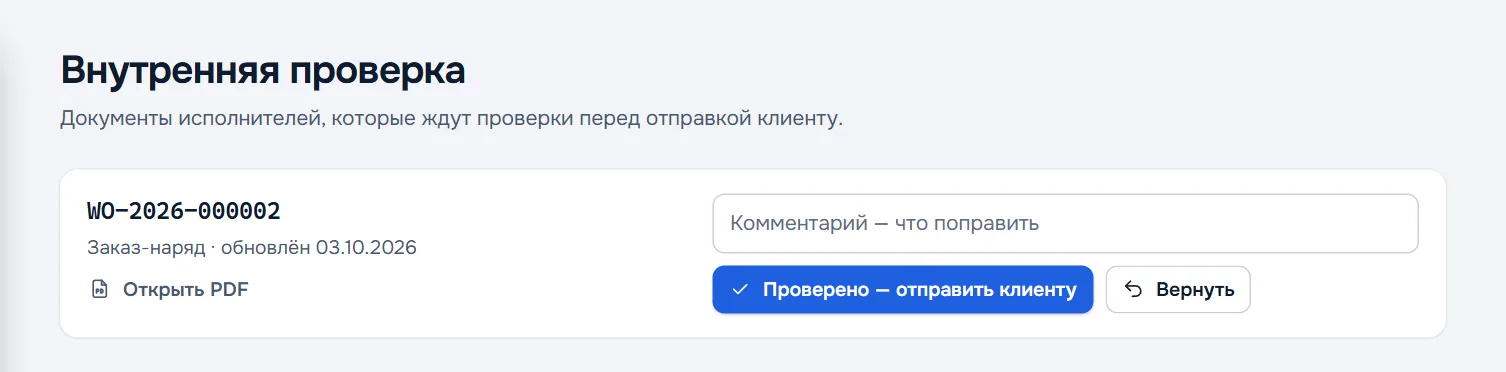
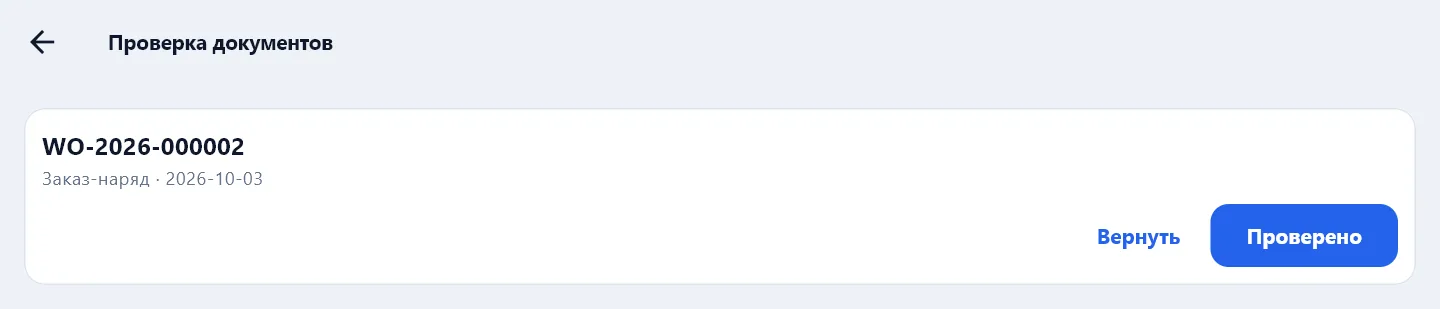
Число документов на проверке видно на «Обзоре» в блоке «Требует внимания». Проверять можно и в приложении: «Настройки» → «Проверка документов» — те же кнопки «Проверено» и «Вернуть» с комментарием.
Контроль работ
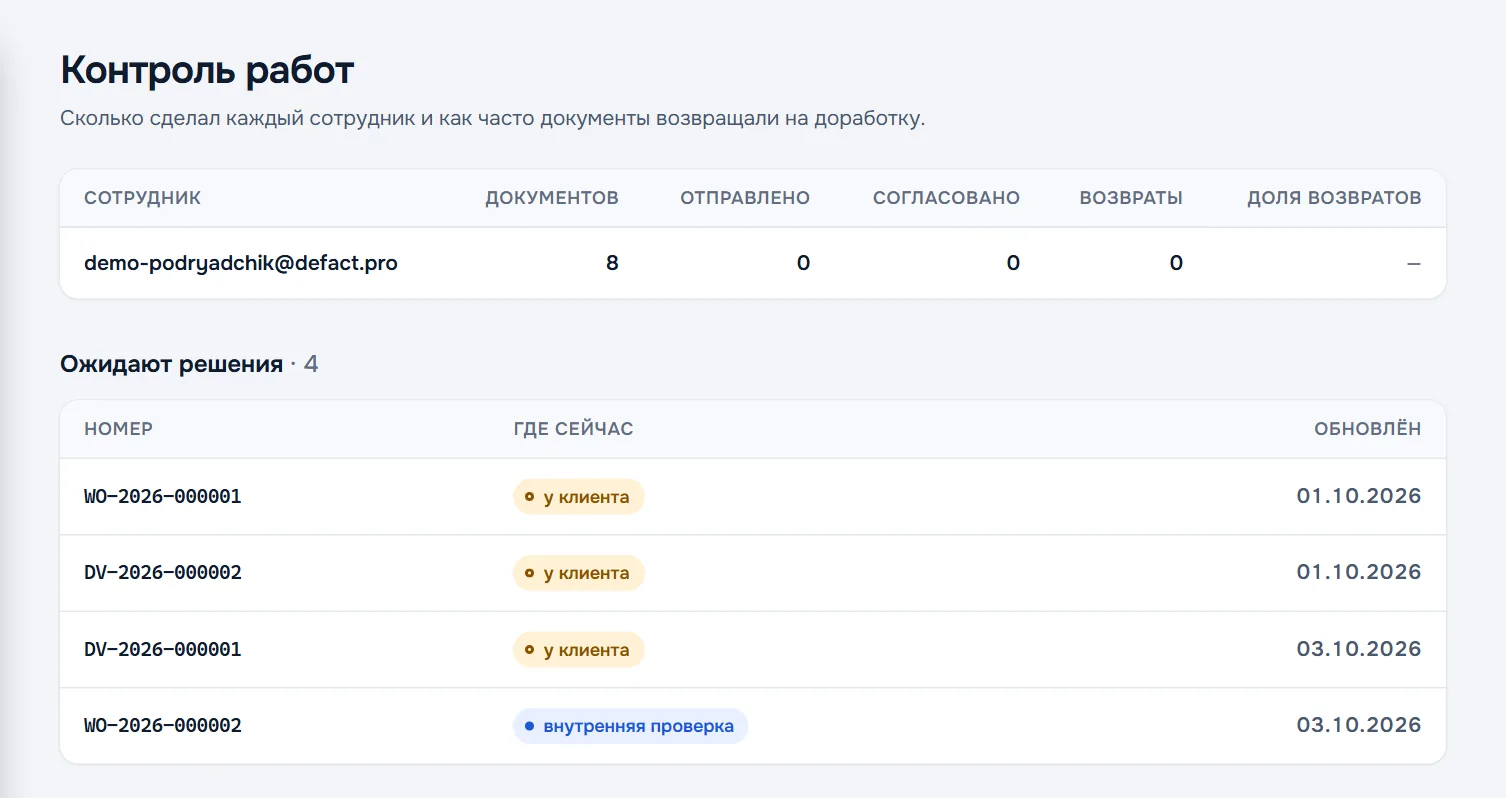
Раздел «Контроль» — таблица по сотрудникам:
| Колонка | Что считается |
|---|---|
| Документов | Сколько документов оформил сотрудник |
| Отправлено | Сколько из них ушло заказчику на согласование |
| Согласовано | Сколько заказчик согласовал |
| Возвраты | Сколько заказчик вернул на доработку |
| Доля возвратов | Возвраты от отправленных — чем ниже, тем чище работа |
Ниже — документы, ожидающие решения: номер, где документ сейчас (на проверке в компании или у клиента) и когда обновлён.
Документ вернули на доработку
Если заказчик вернул документ, он появится на «Обзоре» в строке «Возвращены клиентом на доработку» с комментарием заказчика. Исправляет документ механик в приложении и отправляет заново — номер документа при этом не меняется.