Задания от руководителя
Диспетчер ставит задание — вы видите его в приложении, принимаете и начинаете работу. Документ по заданию открывается уже заполненным.
Где задания
Вкладка «Компания» → «Задания». Рядом — число заданий, которые ждут вашего ответа. Там же — «Заявки от клиентов».
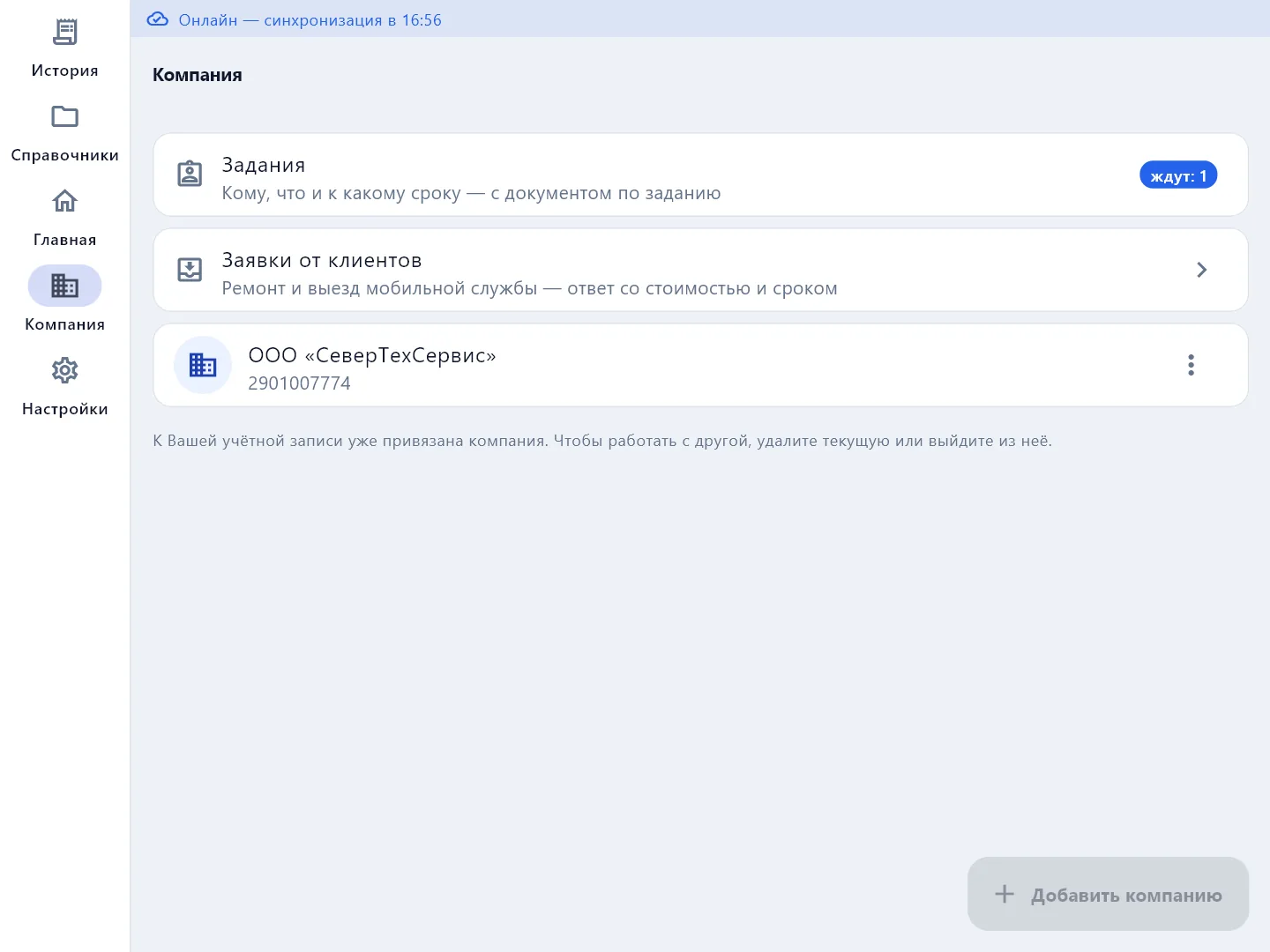
Задания есть на тарифах для компаний, когда в компании двое сотрудников и больше.
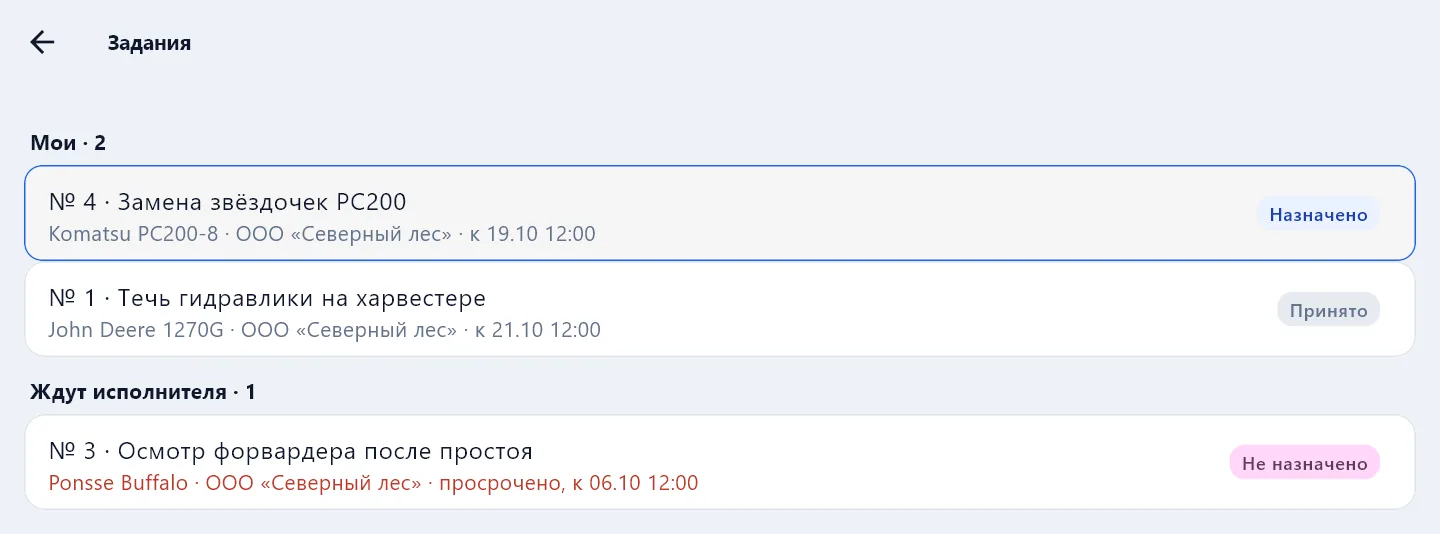
Задания разложены по группам:
- Мои — назначенные вам и взятые вами;
- Ждут исполнителя — никому не назначены, взять может любой;
- У других исполнителей — для общей картины;
- Закрытые за две недели.
Что делать с заданием
Откройте задание: что сделать, техника, клиент, адрес, кто встретит на месте и срок.
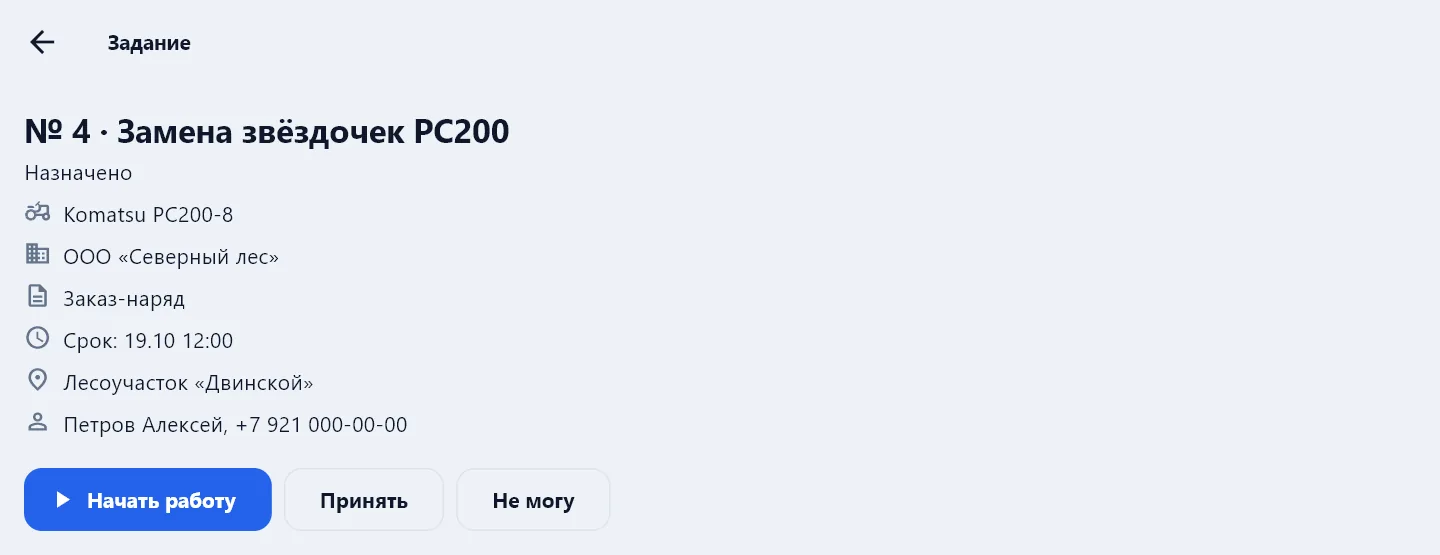
- «Взять себе» — для задания из «Ждут исполнителя».
- «Принять» — для назначенного вам задания.
- «Не могу» — откажитесь и напишите почему; причину увидит руководитель, а задание вернётся в «Ждут исполнителя».
- «Начать работу» — приложение заведёт документ: клиент, техника, адрес и суть уже подставлены. Если руководитель не выбрал вид документа, приложение спросит, какой оформить.
- «Открыть документ» — вернуться к документу задания позже.
В первый раз приложение попросит ваши ФИО, должность и телефон — вы будете исполнителем в документах по заданиям.
Когда по документу сформирован PDF, задание само закрывается.
Без связи
Список заданий сохраняется на телефоне и виден без интернета — с отметкой, на какой момент он актуален. Взять, принять задание или начать работу можно, только когда появится связь: так двое не возьмут одно и то же задание.
Ставить задания тоже можно из приложения — кнопка «Новое задание» видна руководителю. Клиента и технику удобнее выбрать в кабинете на сайте, там весь справочник. Подробнее — «Диспетчерская».