Как заполнять документ
Любой документ — это разделы. Заполняйте их в любом порядке, всё сохраняется само; полоса и цвет раздела показывают, что осталось.
Создать документ
На главном экране нажмите «Создать документ» и выберите вид:
- Дефектная ведомость — с неё обычно начинается ремонт;
- Акт осмотра техники;
- Заказ-наряд;
- Акт выполненных работ.
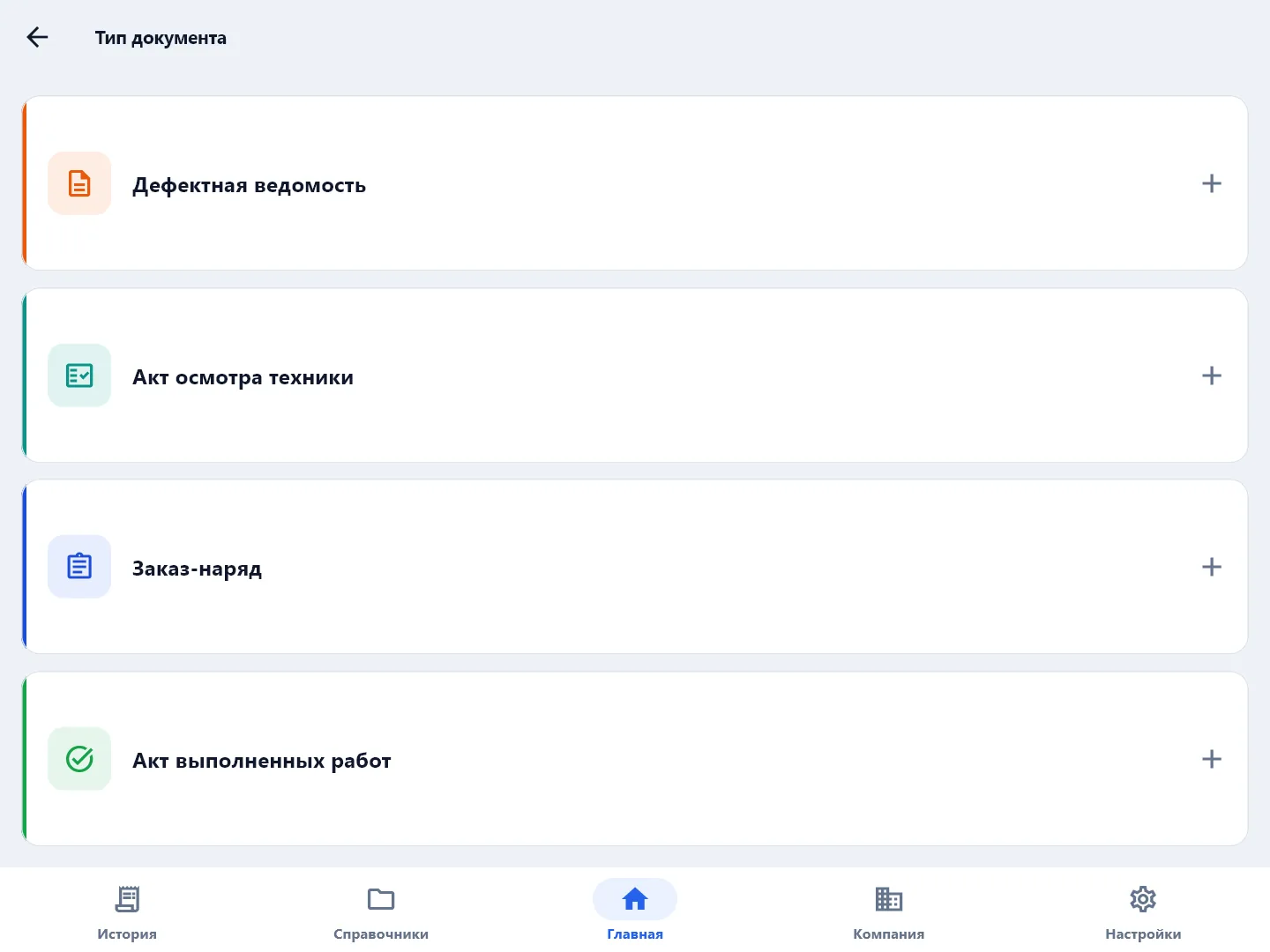
Документ по заданию руководителя создаётся из самого задания — «Задания от руководителя».
Создать на основе
Документы идут по цепочке ремонта: акт осмотра → дефектная ведомость → заказ-наряд → акт выполненных работ. Следующий документ удобно завести из предыдущего: на экране проверки черновика нажмите «Создать на основе: …» — например, «Создать на основе: Заказ-наряд» в дефектной ведомости. В новый документ перенесутся клиент, техника и ответственное лицо заказчика; остальное заполняется заново.
Разделы
Документ открывается списком разделов. У каждого — состояние:
| Состояние | Что значит |
|---|---|
| Не заполнено | В разделе ещё ничего нет |
| Частично | Начали, но обязательное не всё |
| Заполнено | Раздел готов |
| Требует внимания | Есть что поправить — откройте раздел |
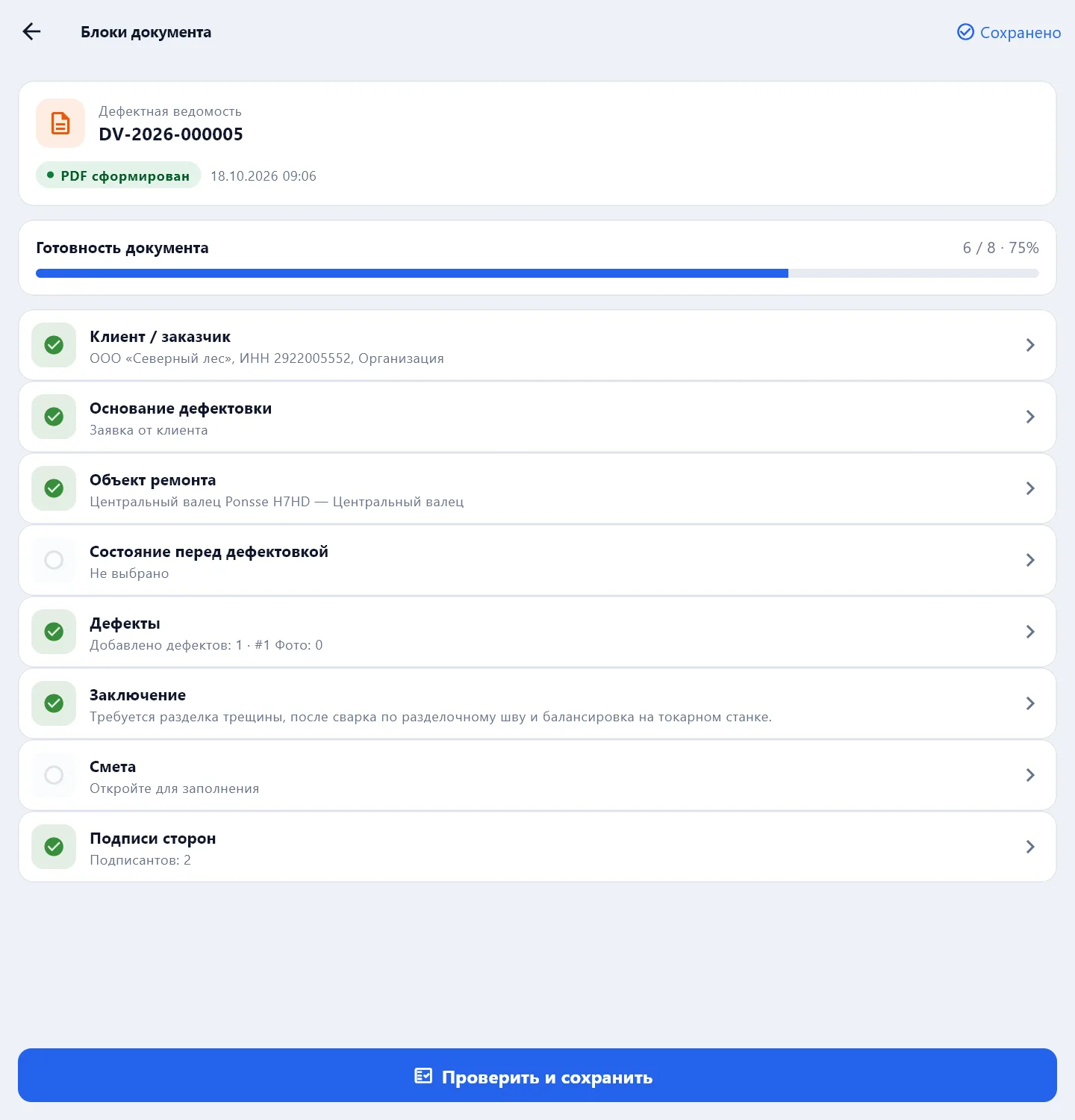
Полоса вверху показывает, сколько заполнено. Кнопка «Далее» внутри раздела ведёт к следующему по порядку, но заполнять можно в любом порядке. Всё сохраняется само — и при переходе между разделами, и при закрытии приложения.
Клиента, технику, виды работ и запчасти выбирают из справочников. Нет нужной записи — «Создать в справочнике» прямо из раздела, и в следующий раз она будет в списке.
Разделы по видам документов
| Документ | Разделы |
|---|---|
| Дефектная ведомость | Клиент, Основание дефектовки, Объект ремонта, Состояние перед дефектовкой, Дефекты, Заключение, Смета, Подписи сторон |
| Акт осмотра техники | Клиент, Основание осмотра, Место осмотра, Техника, Этапы осмотра, Общий вывод, Подписи сторон |
| Заказ-наряд и акт выполненных работ | Основные сведения, Техника / объект работ, Информация от клиента, Операции, Стоимость работ, Материалы, Периоды работ, Фотографии, Примечание, Подписи сторон |
Подробно о каждом — на страницах «Дефектная ведомость», «Акт осмотра», «Заказ-наряд и акт выполненных работ».
Проверить и сохранить
Когда разделы заполнены, нажмите «Проверить и сохранить». Откроется проверка черновика: если обязательный раздел пуст, приложение скажет какой и предложит перейти к нему. Если не хватает рекомендуемого — например, подписей, — можно «Продолжить без подписей».
Дальше — PDF и отправка заказчику: «PDF и отправка заказчику».
Удалить документ
На экране проверки черновика — «Удалить черновик»; приложение переспросит. Удаляйте только то, что точно не нужно: документ, который уже ушёл заказчику, лучше исправить и отправить заново.