Синхронизация и работа без связи
Приложение работает без интернета. Когда связь появляется, документы сами уходят на сервер — а если интернета нет совсем, устройства обмениваются напрямую, по Wi-Fi или кабелю.
Как это работает
Всё, что вы делаете в приложении, сразу сохраняется на устройстве. Когда есть связь, приложение отправляет на сервер новые и изменённые документы, фото и справочники, а получает то, что изменилось у других: справочники компании, реквизиты, решения заказчика, задания.
Номер документа выдаёт сервер — при первой синхронизации документа. До этого в приложении виден временный номер.
Состояние синхронизации
«Настройки» → «Синхронизация»: последняя синхронизация, сколько отправлено и получено, сколько файлов ушло. Кнопка «Синхронизировать» запускает обмен сразу. На главном экране видно, сколько документов ещё ждут отправки.
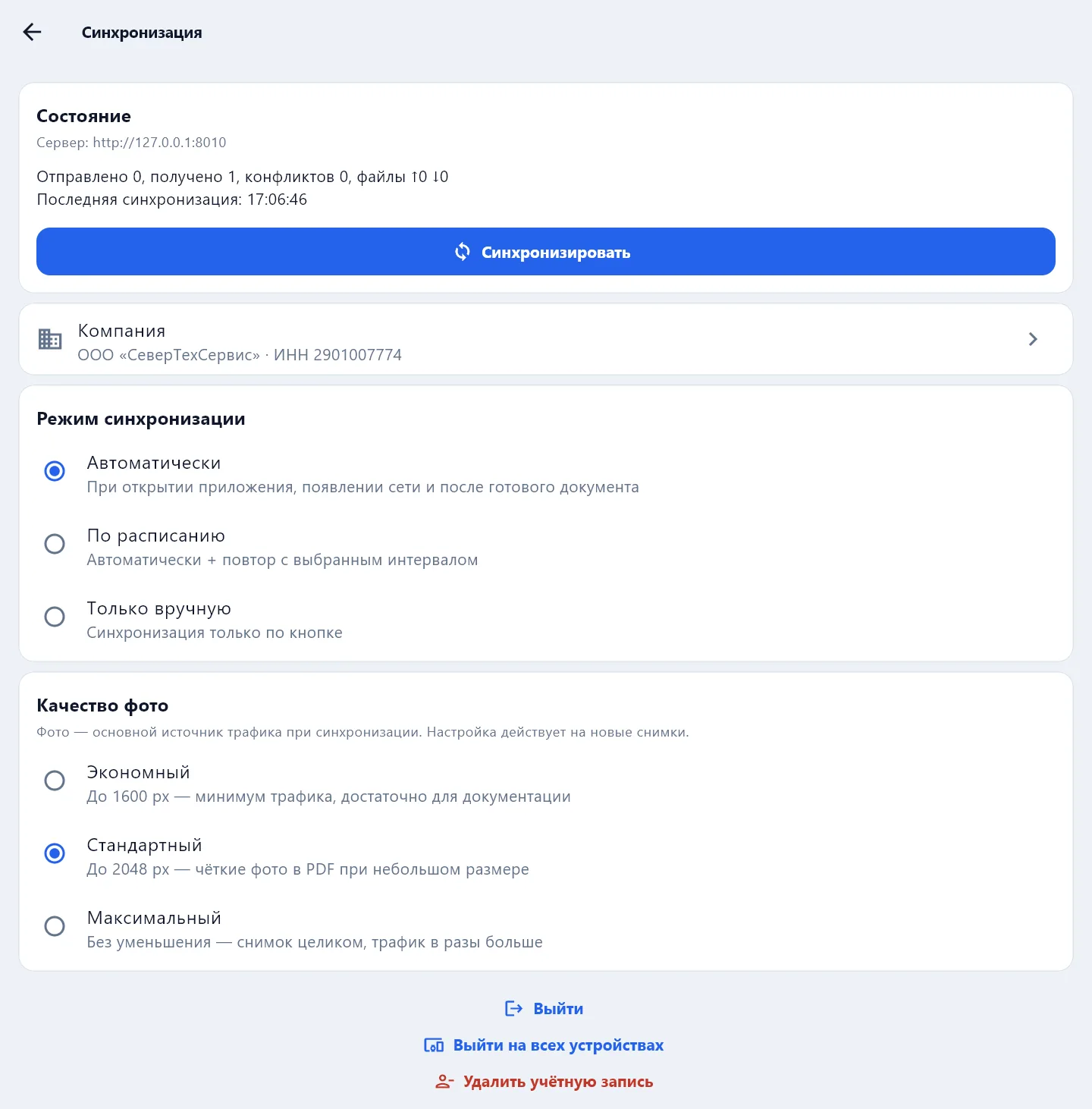
Режимы
| Режим | Когда синхронизирует |
|---|---|
| Автоматически | При открытии приложения, появлении сети и после готового документа |
| Только по Wi-Fi | То же самое, но только когда телефон в Wi-Fi; есть только на телефоне |
| По расписанию | Автоматически и ещё раз через выбранный интервал |
| Только вручную | Только по кнопке «Синхронизировать» |
Если мобильный интернет дорогой, выберите «Только по Wi-Fi» и экономное качество фото — см. «Фото и подписи».
Если что-то не ушло
- «Ожидают синхронизации» на главном экране не уменьшается — проверьте интернет и нажмите «Синхронизировать».
- «Смените временный пароль» — до смены пароля синхронизация не идёт.
- «Сервер не принимает изменений: N» — остальное отправлено, а эти записи сервер отклонил. Откройте их и сохраните заново — попытки начнутся сначала.
- Подписка истекла — документы и фото на устройстве остаются, синхронизация возобновится после оплаты.
Без интернета: обмен напрямую
Если интернета нет совсем — на участке, в цеху, на объекте, — устройства обмениваются документами и фото напрямую: по общей сети Wi-Fi, по кабелю с раздачей интернета или через точку доступа телефона.
«Настройки» → «Локальная синхронизация»:
- На одном устройстве нажмите «Открыть доступ» — появятся адрес устройства и код подключения.
- На втором — «Подключиться к устройству»: введите адрес и код и нажмите «Синхронизировать».
- Приложение сравнит данные и перенесёт недостающее в обе стороны.
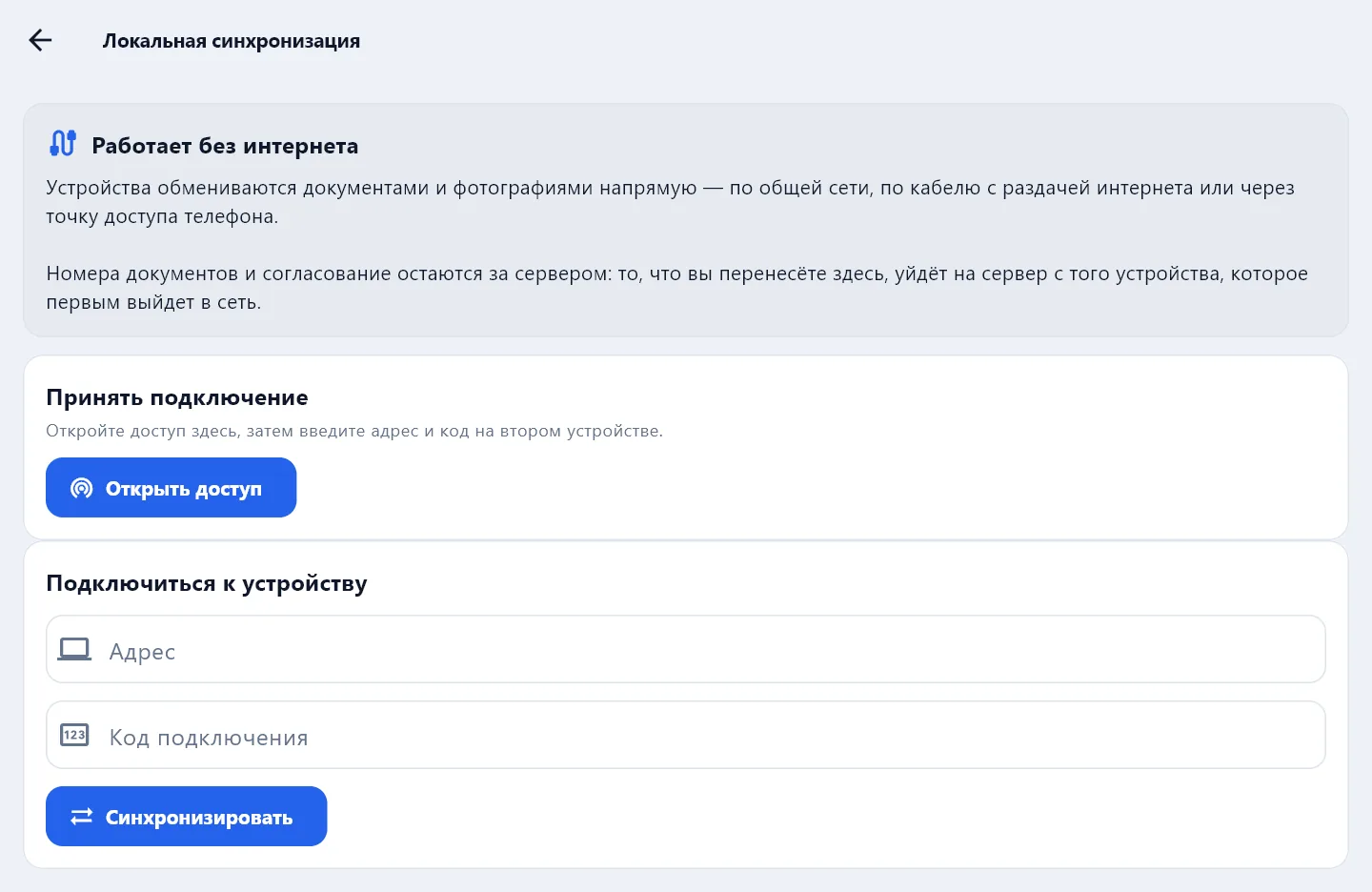
Номера документов и согласование остаются за сервером: перенесённое уйдёт на сервер с того устройства, которое первым выйдет в сеть.
Резервная копия
«Настройки» → «Резервное копирование» → «Создать резервную копию» — файл со всеми данными приложения. Восстановление заменит текущие данные на устройстве, поэтому восстанавливайте только из правильной копии DefAct. При подписке копия документов и так хранится на сервере — на новом телефоне достаточно войти в учётную запись.