Смета и цены
Смета в дефектной ведомости — работы в часах по ставке компании и запчасти с ценами. Итог заказчик видит и согласует вместе с ведомостью.
Сначала — ставка компании
Работы считаются по ставке часа. Её задают один раз во вкладке «Компания», блок «Стоимость работ»:
- нормо-час или чел-час — как вы считаете работы;
- розничная ставка — идёт в документы для заказчика;
- себестоимость — для внутренних расчётов, заказчику по умолчанию не уходит;
- налог — «Без НДС» или ставка НДС; от него зависит итог сметы.
Если ставка не задана, смета покажет «ставка не задана», и работы не посчитаются.
Строки сметы
Откройте в ведомости раздел «Смета» и включите галочку «Включить смету в документ». Строки делятся на две группы:
- Работы — наименование и количество часов. Цена — по ставке компании или своя для этой строки.
- Запчасти и материалы — наименование, артикул (необязательно, по нему запчасть находится в справочнике), единица, количество и цена за единицу. Цена закупки — для внутреннего расчёта; если пусто, берётся цена продажи. Если цена продажи ниже закупки, приложение предупредит.
Нажмите «Добавить строку» и выберите позицию из справочника или впишите новую.
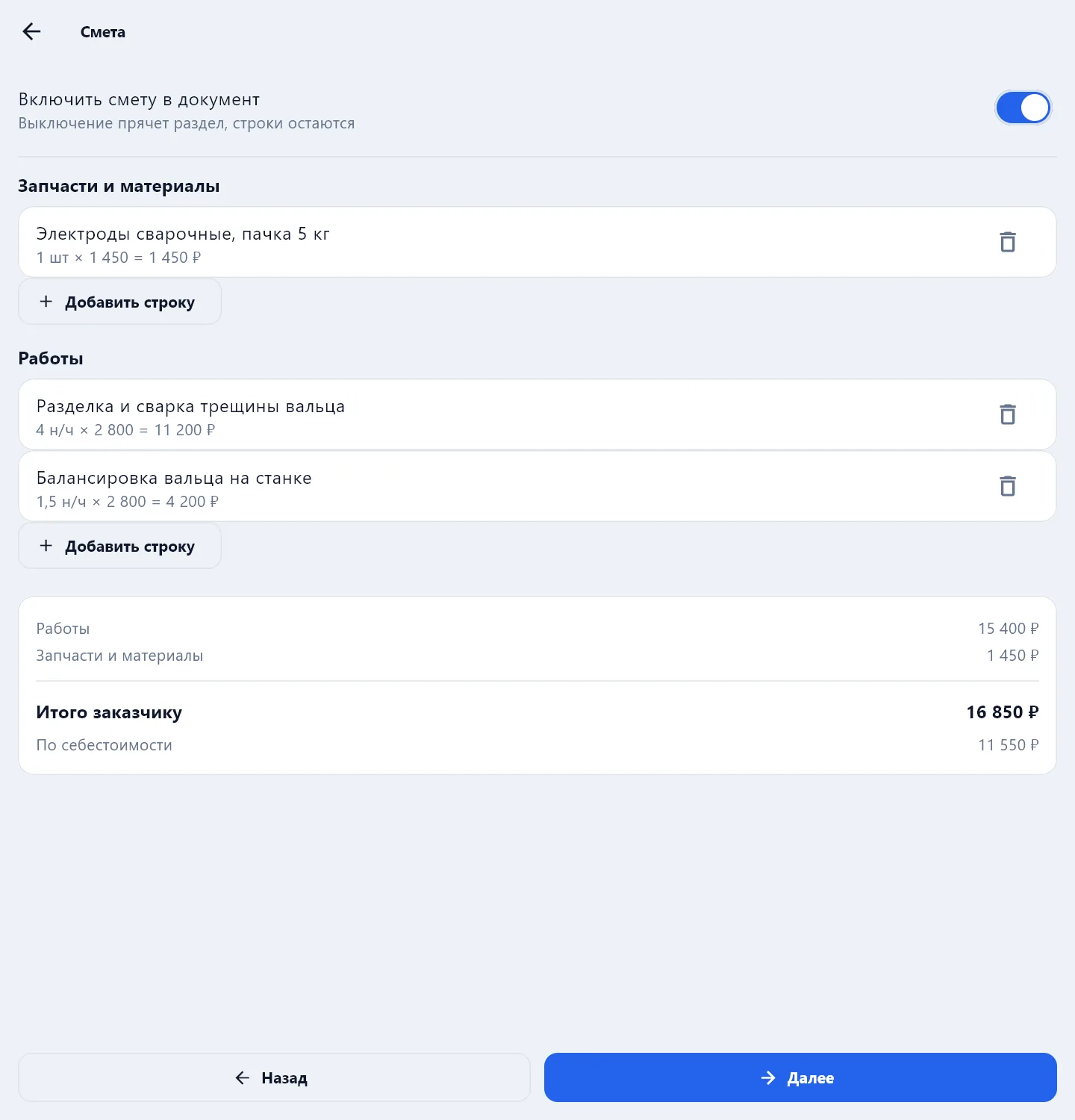
Внизу — «Итого заказчику» и сумма по себестоимости для себя.
Работы и запчасти попадают в справочники с последней ценой, когда формируется PDF, — в следующий раз их не нужно вводить заново. Цены из 1С приходят в справочники сами, если подключена интеграция с 1С.
Какие цены печатать
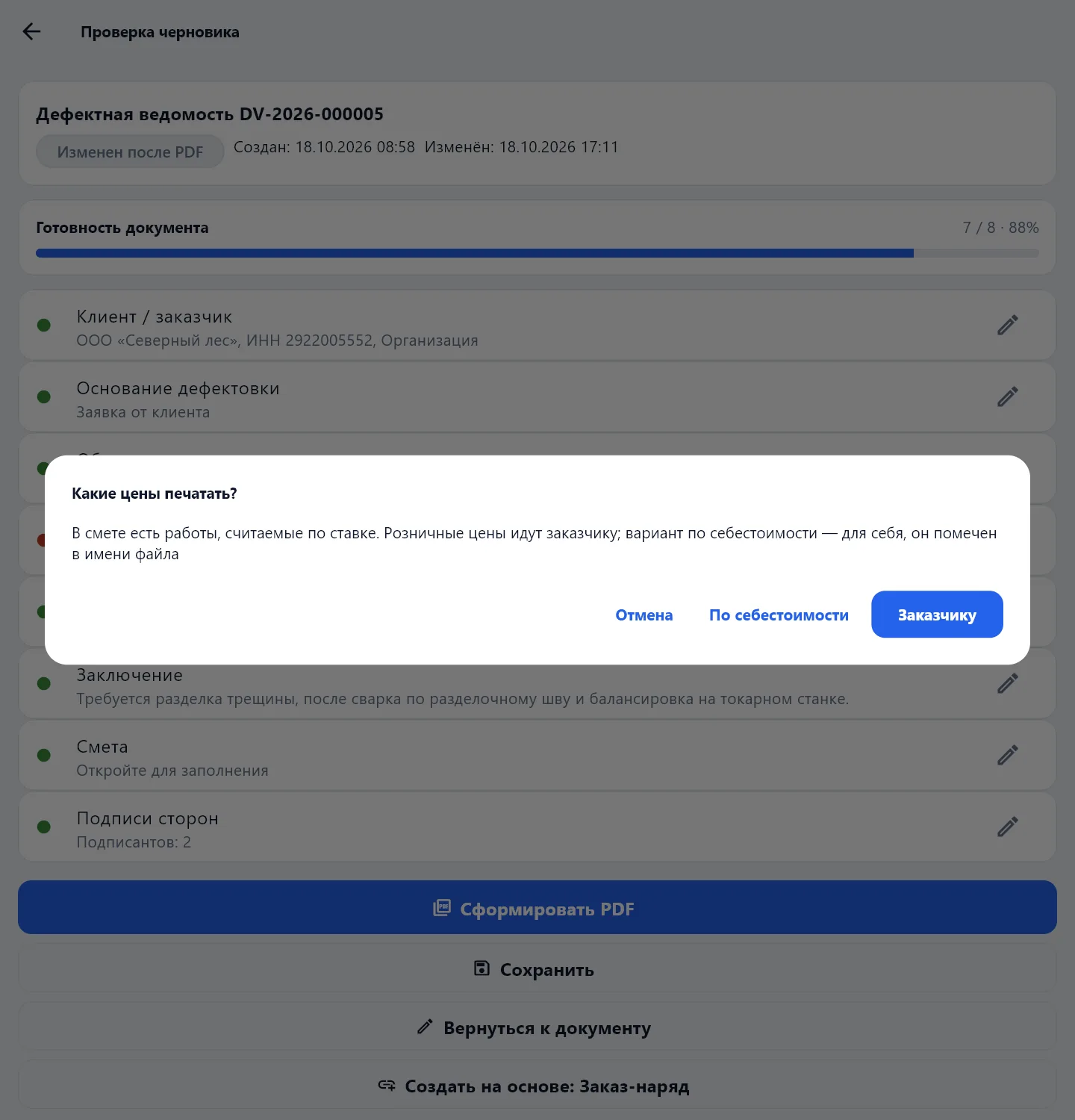
Когда в смете есть работы по ставке, перед PDF приложение спросит, какие цены печатать:
- «Заказчику» — розничные цены; этот PDF уходит заказчику;
- «По себестоимости» — вариант для себя, он помечен в имени файла.
Смета в заказ-наряде
В заказ-наряде и акте выполненных работ смета разложена по разделам «Операции», «Стоимость работ» и «Материалы» — см. «Заказ-наряд и акт выполненных работ».
Посчитать ремонт без приложения можно в калькуляторе стоимости ремонта на сайте.