Кабинет заказчика — вход и начало работы
Кабинет для главного механика и его коллег у заказчика: согласование документов подрядчика, заявки на ремонт и история ремонтов своей техники.
Как получить доступ
Доступ открывает ваш подрядчик — сервисная компания, которая работает в DefAct. Когда он указывает вашу почту в карточке клиента, вам приходит письмо-приглашение.
- Откройте ссылку из письма.
- Задайте пароль для входа — дважды.
- Готово: откроется кабинет с документами подрядчика.
Если у вас уже есть учётная запись DefAct — например, вас пригласил второй подрядчик, — подтвердите приглашение своим паролем: новая организация добавится к той же учётной записи.
Ссылка в письме действует ограниченное время. Если она устарела, попросите подрядчика отправить приглашение снова.
Вход
Дальше входите на defact.pro/client почтой и паролем. Забыли пароль — «Забыли пароль?» на форме входа.
Устройство кабинета
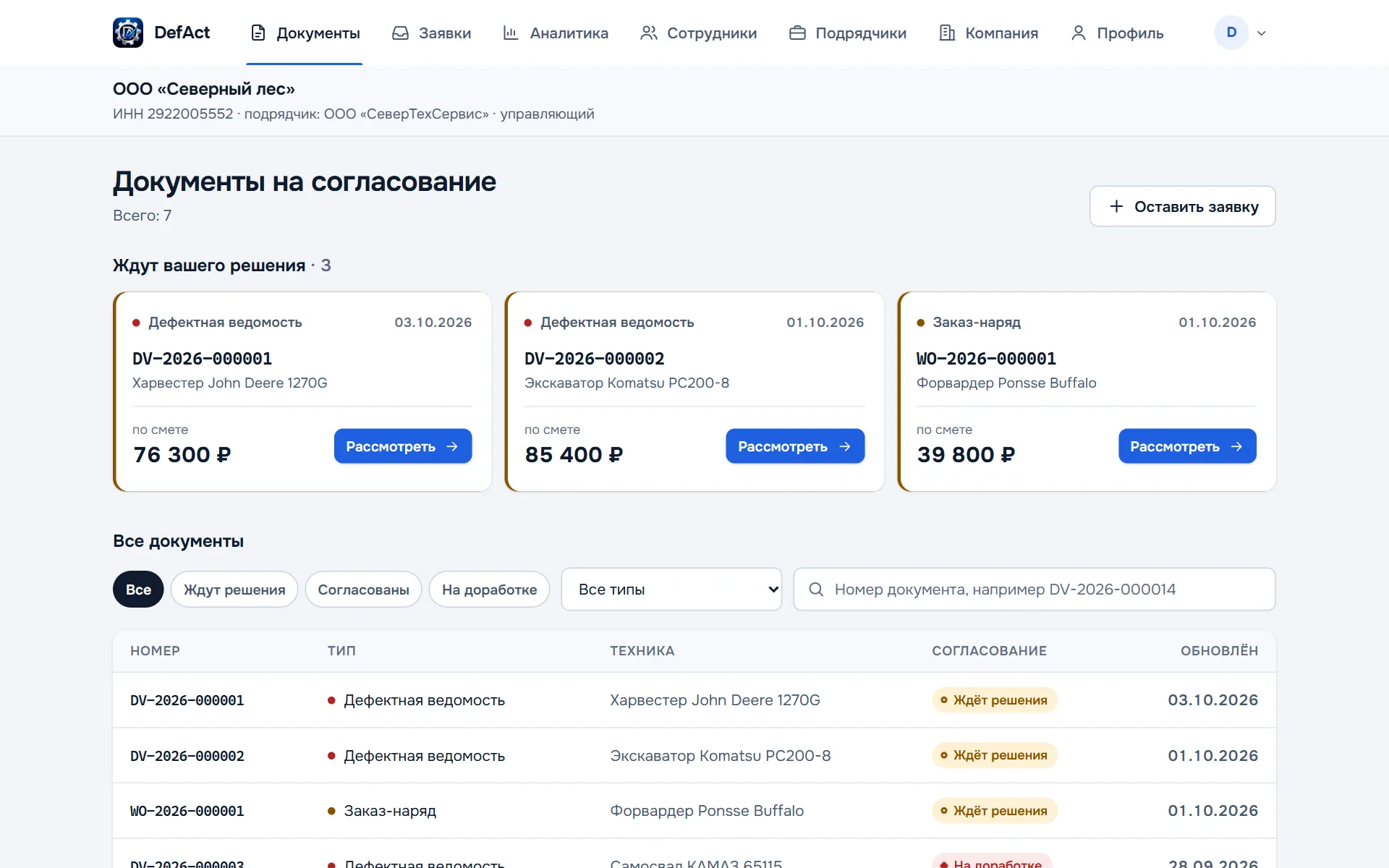
Вверху — разделы:
| Раздел | Что в нём |
|---|---|
| Документы | Что ждёт вашего решения и все документы подрядчика по вашей технике |
| Заявки | Заявки подрядчикам на ремонт и выезд |
| Аналитика | История ремонтов и статистика по технике |
| Сотрудники | Коллеги с доступом к кабинету и их роли |
| Подрядчики | Сервисные компании, подключённые к вашей организации |
| Компания | Реквизиты, которые подрядчик ставит в ваши документы |
| Профиль | ФИО, должность и телефон — ими подписываются ваши решения |
На телефоне часть разделов прячется в меню «Ещё».
Под разделами — название вашей организации, ИНН, подрядчик и ваша роль.
Несколько организаций, подразделений и подрядчиков
- Организация. Если вас пригласили в несколько организаций, переключайтесь между ними в шапке: «Компания» → «Перейти».
- Подразделение. Если у организации есть обособленные подразделения, можно смотреть одно подразделение или всю организацию сразу.
- Подрядчик. Если с вами работают несколько подрядчиков, можно смотреть документы одного или всех.
Обучение и тема
В меню под вашей аватаркой справа вверху — тема оформления (светлая, тёмная или как в системе), «Пройти обучение» и «Выйти». Обучение подсвечивает разделы кабинета и коротко объясняет, что где; при первом входе оно запускается само.