Быстрый старт для сервисной компании
От регистрации до первого документа у заказчика — семь шагов. Первые 30 дней все возможности бесплатны.
1. Зарегистрируйтесь
Откройте defact.pro/register, введите рабочую почту и отметьте согласия. На почту придёт временный пароль — войдите с ним в кабинет, и DefAct сразу попросит придумать свой пароль.
Регистрироваться можно и из приложения: учётная запись одна, она подходит и для сайта, и для телефона.
2. Заведите компанию
В кабинете нажмите «Создать компанию» и введите ИНН: 10 цифр для организации или 12 — для ИП. Наименование и юридический адрес подставятся из ЕГРЮЛ/ЕГРИП сами.
Если ваша компания уже работает в DefAct, система так и скажет и предложит отправить заявку на вступление — администратор компании подтвердит её, и вам откроется доступ. Второй экземпляр той же компании завести нельзя: документы, номера и клиенты должны быть в одном месте.
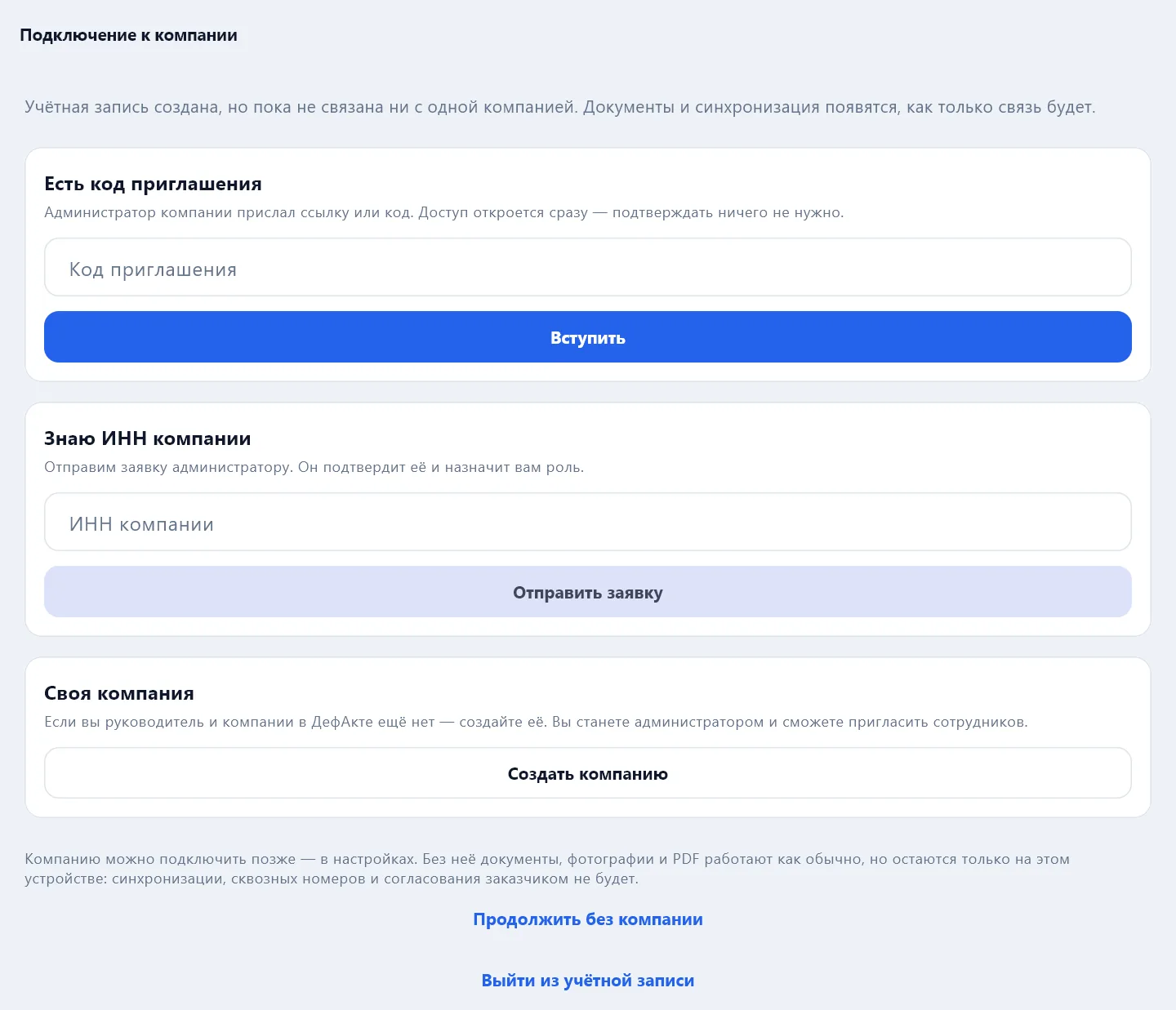
В приложении то же самое: сразу после первого входа откроется экран «Подключение к компании» — код приглашения от администратора, заявка по ИНН или своя компания. Можно и «Продолжить без компании», тогда документы остаются только на этом устройстве.
3. Заполните реквизиты и логотип
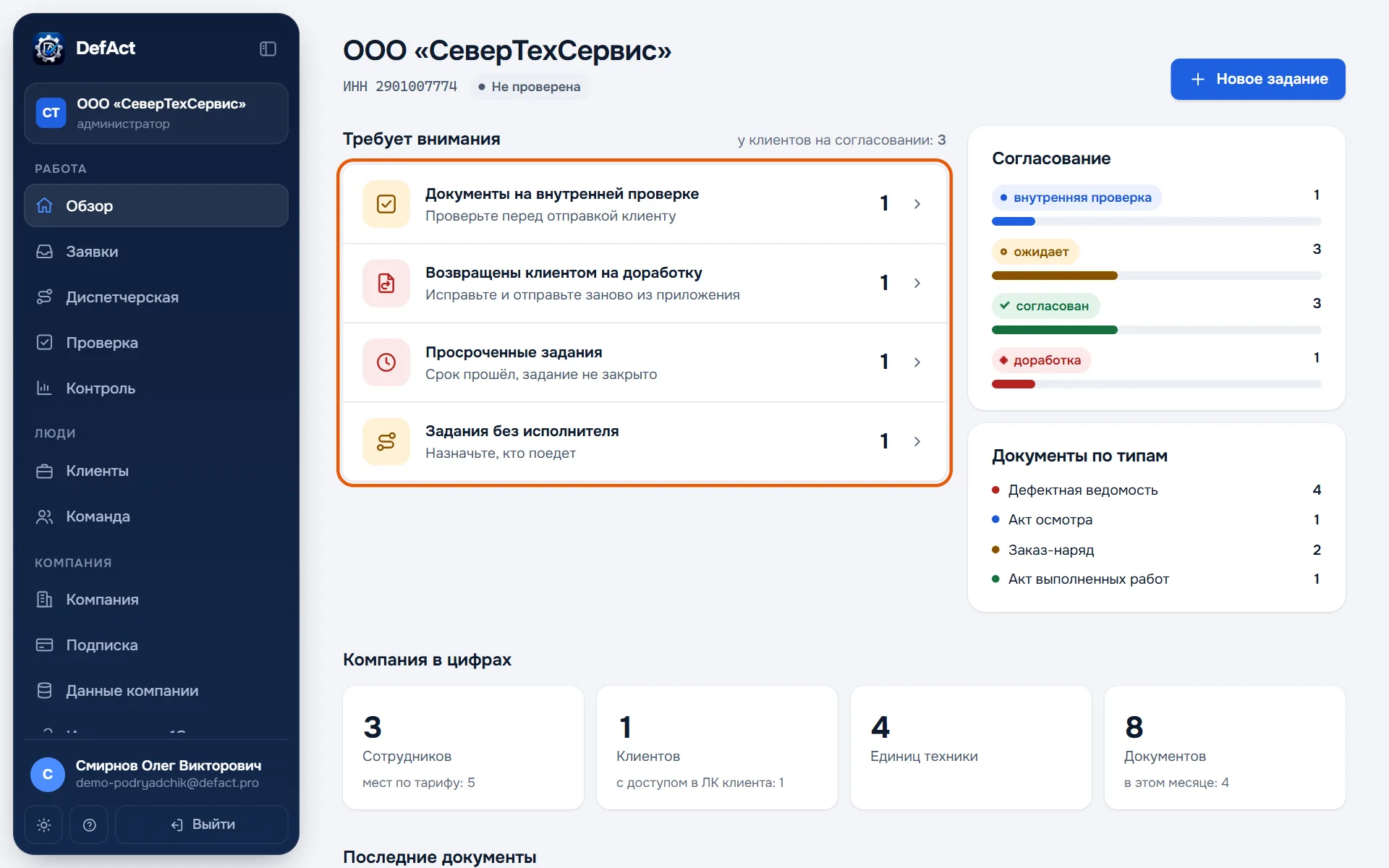
Раздел «Компания»: адрес, телефон, почта, сайт, цвета и логотип для шапки документов. Приложение подхватит реквизиты на всех устройствах — вводить их на каждом телефоне не нужно. Подробнее — «Компания и реквизиты».
4. Пригласите сотрудников
Раздел «Команда» → «Пригласить сотрудника»: почта и роль. Механикам — роль «Исполнитель», диспетчеру и контролёру — «Администратор» или «Контролёр». Сотруднику без почты можно создать логин и пароль самому. Подробнее — «Команда и роли».
5. Установите приложение
Механики ставят DefAct на телефон или компьютер — со страницы defact.pro/download или из RuStore — и входят той же почтой и паролем. Подробнее — «Установка и вход».
6. Добавьте клиентов
Клиентов, их технику и ответственных лиц заводят в справочниках приложения или загружают таблицей Excel в разделе «Данные компании». Если у ответственного указана почта, после синхронизации ему уйдёт приглашение в кабинет заказчика — там он будет согласовывать ваши документы. Подробнее — «Клиенты и доступ заказчика».
7. Оформите первый документ
В приложении есть обучение: за 3–4 минуты оно проведёт от пустого экрана до готового PDF на учебном акте. Потом оформите настоящую дефектную ведомость — «Дефектная ведомость» — и отправьте её заказчику на согласование.
Тариф подбирается по числу сотрудников; первые 30 дней — бесплатно со всеми возможностями. Цены — на странице «Тарифы», оплата — в разделе «Подписка» кабинета.