Установка приложения и вход
DefAct ставится на телефон с Android и на компьютер с Windows. Вход — той же почтой и паролем, что и в кабинете на сайте.
Где скачать
- Android — RuStore. Найдите DefAct в RuStore или откройте страницу приложения. Обновления придут из магазина сами. Для телефона это самый простой путь.
- Android — файлом APK и Windows — установщиком со страницы defact.pro/download. Там же — контрольная сумма файла и предыдущие версии.
- iPhone и iPad — пока только по отдельной инструкции: в App Store приложения ещё нет.
Если система предупреждает
Файлы с сайта пока не подписаны сертификатом, поэтому при первой установке система насторожится. Это не признак проблемы с файлом — так она относится ко всем программам не из магазина.
- Android: разрешите установку из этого источника (браузера или файлового менеджера), когда телефон спросит.
- Windows: в окне SmartScreen нажмите «Подробнее» → «Выполнить в любом случае».
Из RuStore приложение ставится без предупреждений.
Вход
При первом запуске приложение попросит войти:
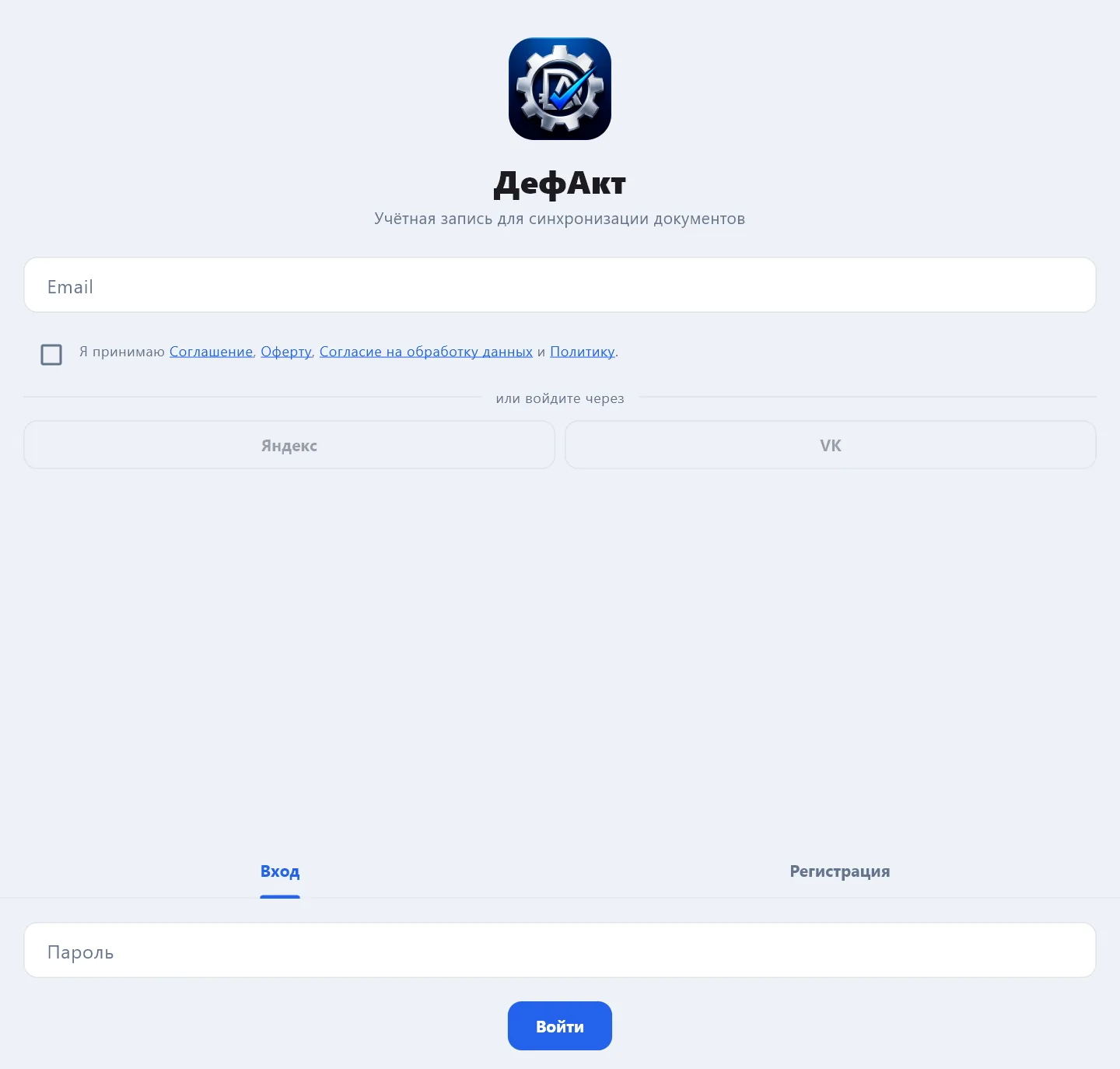
- почта и пароль на вкладке «Вход» — те же, что для кабинета на сайте;
- или кнопками Яндекс / VK — без отдельного пароля. Кнопки станут активными, когда вы отметите согласие с документами под полем почты.
Нет учётной записи — вкладка «Регистрация»: на почту придёт временный пароль, после входа его нужно сразу сменить на свой.
Если вас пригласили в компанию, примите приглашение по ссылке из письма — компания появится в приложении после входа. Без компании приложение тоже работает, но только на этом устройстве: документы не уходят на сервер, а на PDF стоит отметка бесплатного режима.
Сколько устройств можно
У сотрудника одновременно работают один телефон или планшет и один компьютер. Вход на новом телефоне отключает прежний телефон этого сотрудника, на компьютере — прежний компьютер. Список устройств компании — в кабинете, раздел «Устройства».
Обновления
Из RuStore обновления приходят сами. Если ставили файлом — скачайте новую версию с defact.pro/download и установите поверх: документы и настройки сохранятся. Что изменилось в каждой версии — на странице «Новости».