Дефектная ведомость
Главный документ дефектовки: что сломано, насколько серьёзно и что с этим делать. Со сметой внутри — заказчик согласует ведомость сразу с суммой.
Разделы по порядку
Клиент
Выберите заказчика из справочника. Нового добавьте кнопкой «Создать в справочнике» — с наименованием и ИНН. Если у клиента есть ответственный с почтой, документ можно будет отправить ему на согласование в кабинет.
Основание дефектовки
Почему техника на дефектовке: заявка заказчика, плановое ТО, поломка. Например: «Заявка заказчика: течь гидравлики на стреле».
Объект ремонта
Тип узла и его название — они попадут в заголовок акта. Например: «Гидроцилиндр стрелы экскаватора JCB 3CX». Своего типа нет в списке — добавьте его кнопкой «+» рядом.
Состояние перед дефектовкой
Фото техники до начала работ — камерой или из галереи — и короткое описание состояния. Этот раздел можно пропустить.
Дефекты
Главное в ведомости. Каждый дефект — отдельная строка акта со своими фото. Нажмите «Добавить дефект» и заполните:
- описание — так, как его увидит заказчик: «Течь масла из-под штока гидроцилиндра, задиры на штоке»;
- категория — гидравлика, ходовая, электрика… Нет нужной — «Добавить категорию»;
- серьёзность — критическая, высокая, средняя, низкая или нет;
- рекомендации — что сделать: заменить, отремонтировать, отрегулировать;
- фотографии дефекта и комментарий.
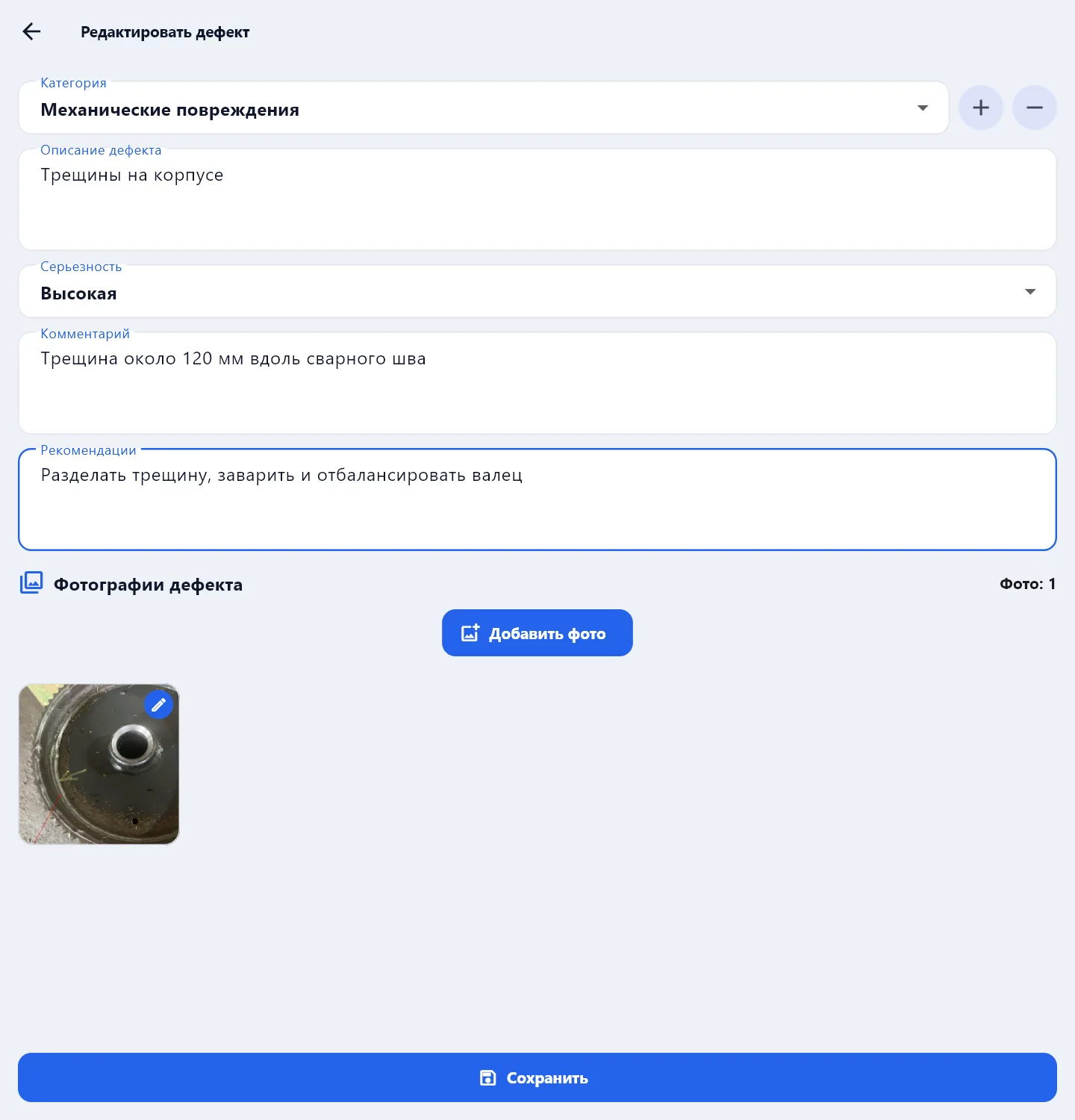
Дефекты нумеруются по порядку. Удалить дефект — в его карточке, приложение переспросит.
Заключение
Что делать с техникой: ремонт, замена, списание. Например: «Требуется замена уплотнений и восстановление штока гидроцилиндра стрелы».
Смета
Работы и запчасти с ценами. Смета печатается в ведомости, только когда включена галочкой «Включить смету в документ»; выключение прячет раздел, но строки сохраняются. Подробно — «Смета и цены».
Подписи сторон
Кто подписывает акт: ваша сторона и представитель заказчика. Подпись ставится пальцем на экране телефона или мышью на компьютере — «Фото и подписи».
Дальше
Когда заказчик согласовал ведомость, заведите по ней заказ-наряд: «Создать на основе: Заказ-наряд» на экране проверки — клиент, техника и ответственный перенесутся.
«Проверить и сохранить» → PDF → отправка заказчику: «PDF и отправка заказчику». Если заказчик вернёт ведомость на доработку, вы увидите его комментарий, исправите и отправите заново — номер не изменится.
Пустой бланк и заполненный образец дефектной ведомости есть на сайте: дефектная ведомость — бланк и образец.