PDF и отправка заказчику
Готовый документ — это PDF. Его можно распечатать, переслать файлом или отправить заказчику на согласование в его кабинет.
Сформировать PDF
В документе нажмите «Проверить и сохранить» — откроется проверка черновика. Если всё обязательное заполнено, нажмите «Сформировать PDF». Связь для этого не нужна.
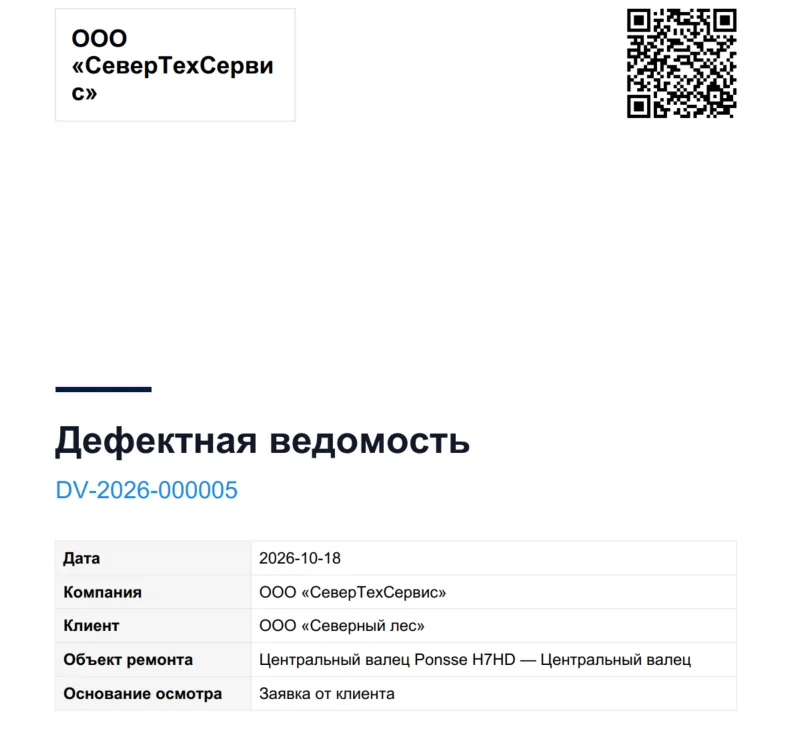
После этого доступны:
- «Открыть и распечатать»;
- «Поделиться PDF» — в мессенджер, почту, на диск;
- «Отправить на согласование» — в кабинет заказчика, см. ниже.
В PDF — реквизиты и логотип компании, номер документа, все разделы, фото с разметкой и подписи. Если у компании действует подписка или пробный период, на PDF есть QR-код: по нему заказчик или проверяющий убедится, что документ настоящий. Без подписки на PDF стоит отметка бесплатного режима.
Отправить на согласование
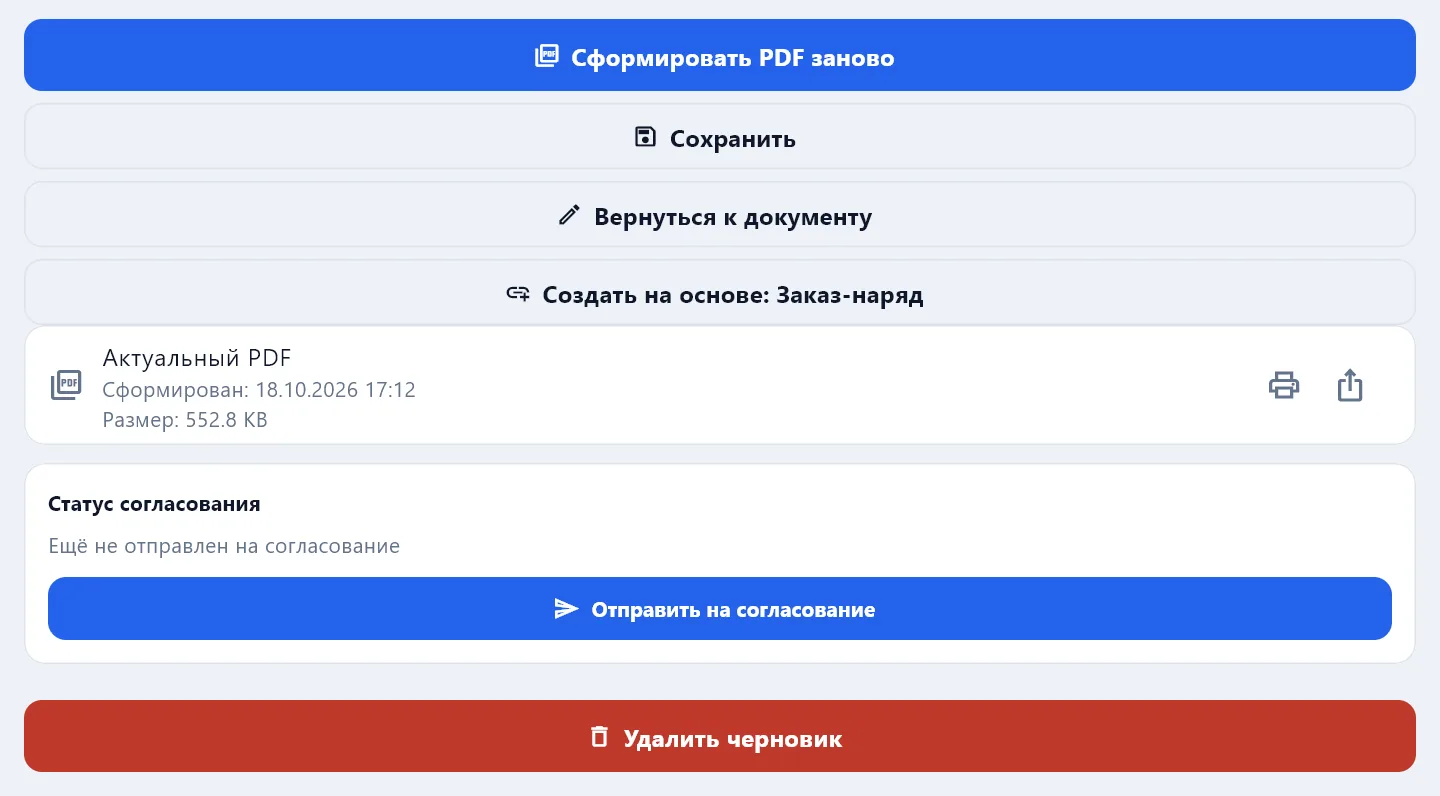
«Отправить на согласование» отправляет документ в кабинет заказчика. Для этого нужно:
- войти в учётную запись и работать в компании;
- указать в документе клиента;
- чтобы у клиента был ответственный с почтой или заказчик был подключён к DefAct — тогда документ увидят его сотрудники.
Если в компании включена внутренняя проверка, документ сначала попадёт к контролёру или администратору — и уйдёт заказчику после проверки.
Заказчик получит письмо, откроет документ в кабинете и нажмёт «Согласовать» или «Вернуть на доработку». Решение придёт в приложение при синхронизации, а руководителю — письмом.
Статусы
| Статус | Что значит |
|---|---|
| Черновик | Документ заполняется |
| PDF сформирован | PDF готов, документ ещё не отправлен |
| Изменён после PDF | Документ правили после PDF — сформируйте его заново |
| Ожидает синхронизации | Документ готов, ждёт связи, чтобы уйти на сервер |
| На проверке | Внутренняя проверка в компании |
| На согласовании | Ждёт решения заказчика |
| Согласован | Заказчик согласовал |
| На доработке | Заказчик или проверяющий вернул документ |
PDF устарел
Если поправить документ после PDF, приложение отметит «Устаревший PDF» и предложит «Сформировать PDF заново». Отправлять заказчику нужно актуальный PDF: устаревший приложение на согласование не отправит.
Документ вернули
Статус «На доработке», а в документе — комментарий заказчика или проверяющего: что поправить. Нажмите «Редактировать», исправьте, сформируйте PDF заново и снова отправьте на согласование. Номер документа не меняется.