Заявки от заказчиков
Заказчик описывает поломку в своём кабинете, вы отвечаете предварительной стоимостью и сроком. Выбрал вас — ставите задание механику в один клик.
Откуда приходят заявки
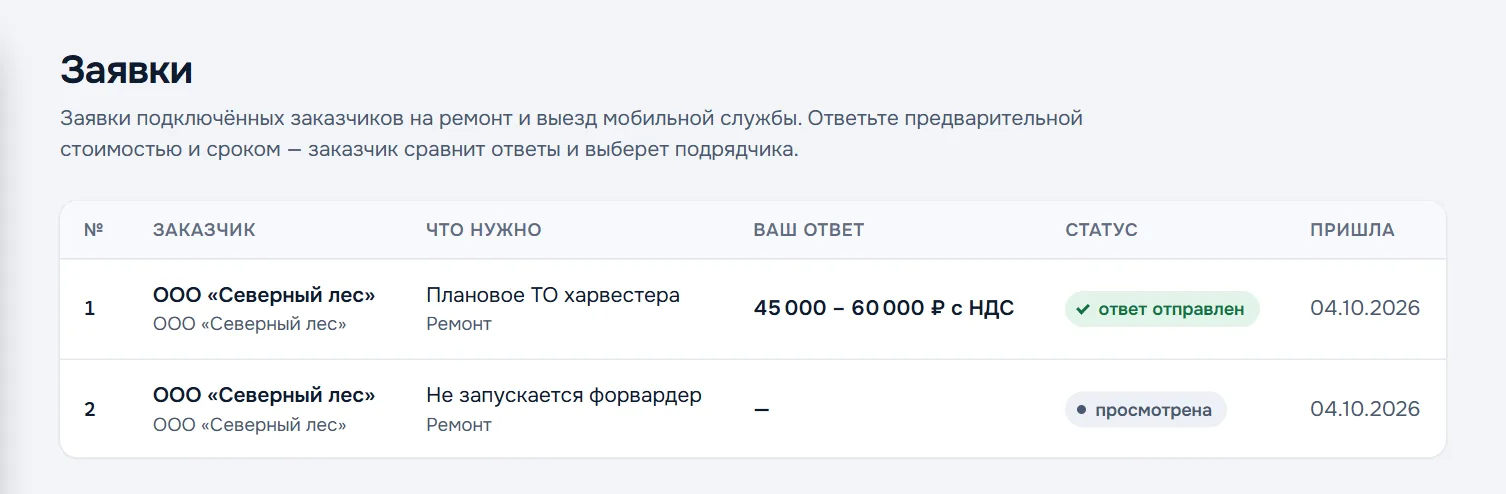
Заявки присылают заказчики, подключённые к вашей компании, — из своего кабинета. Заявка бывает двух видов: ремонт или выезд мобильной службы. Заказчик может отправить одну заявку нескольким подрядчикам сразу; кому ещё она ушла, подрядчики не видят.
О новой заявке приходит письмо менеджеру клиента — его назначают в карточке клиента (раздел «Клиенты»). Если менеджер не назначен, письмо получают все администраторы компании. Неотвеченные заявки видны и на «Обзоре» в блоке «Требует внимания».
Как ответить
Откройте заявку. Слева — что случилось, какая техника, адрес, контакт на месте и фото, если заказчик их приложил. Справа — форма ответа:
- Стоимость от и до, в рублях.
- НДС — с НДС или без.
- Срок — например, «3 рабочих дня».
- Комментарий — что входит в стоимость и что уточнить при осмотре; необязательно.
- Нажмите «Отправить ответ».
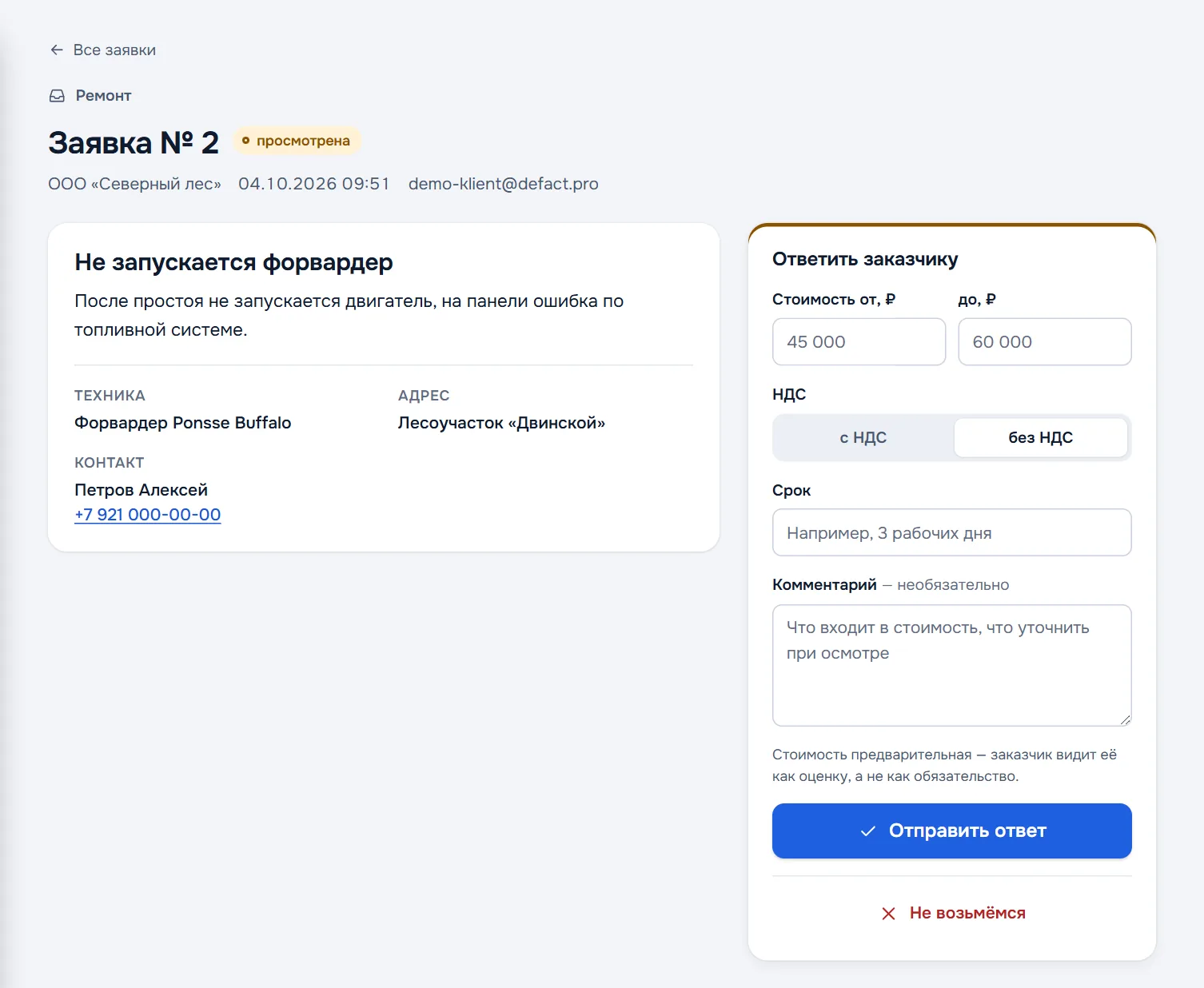
Стоимость предварительная: заказчик видит её как оценку, а не как обязательство. Точную сумму вы назовёте сметой в дефектной ведомости после осмотра.
Ответ можно изменить, пока заказчик не выбрал подрядчика. Если заявка вам не подходит, нажмите «Не возьмёмся» — заказчик увидит отказ и не будет ждать.
Статусы
| Статус | Что значит |
|---|---|
| новая | Заявка пришла, её ещё не открывали |
| просмотрена | Заявку открыли, ответа нет |
| ответ отправлен | Заказчик видит вашу цену и срок |
| отказ | Вы нажали «Не возьмёмся» |
| принята заказчиком | Заказчик выбрал вас |
| закрыта заказчиком | Заказчик выбрал другого подрядчика или отменил заявку |
Заказчик выбрал вас
В заявке появится кнопка «Поставить задание»: откроется новое задание в диспетчерской, адрес, контакт и описание перенесутся из заявки. Останется выбрать механика и срок — см. «Диспетчерская».
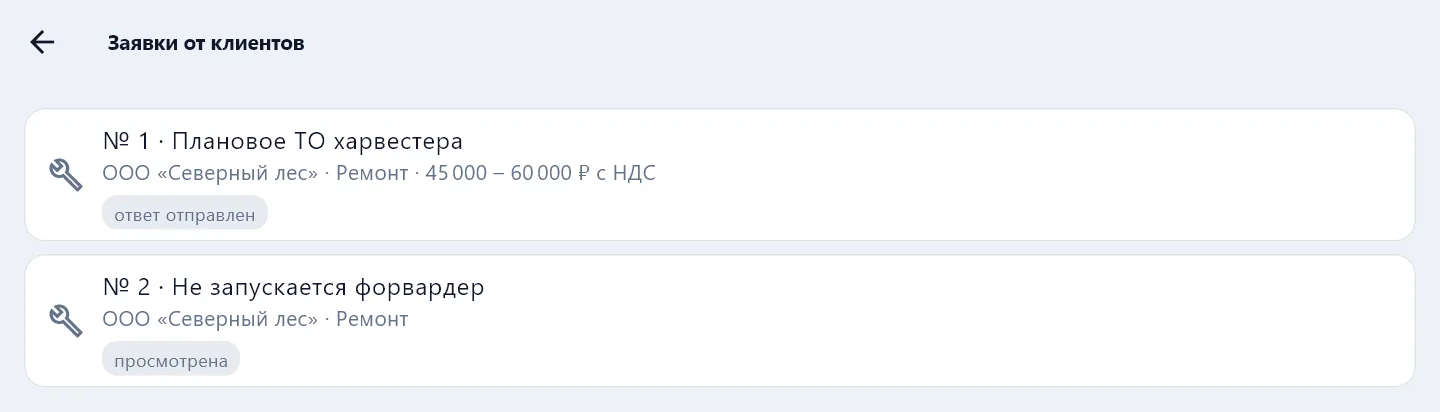
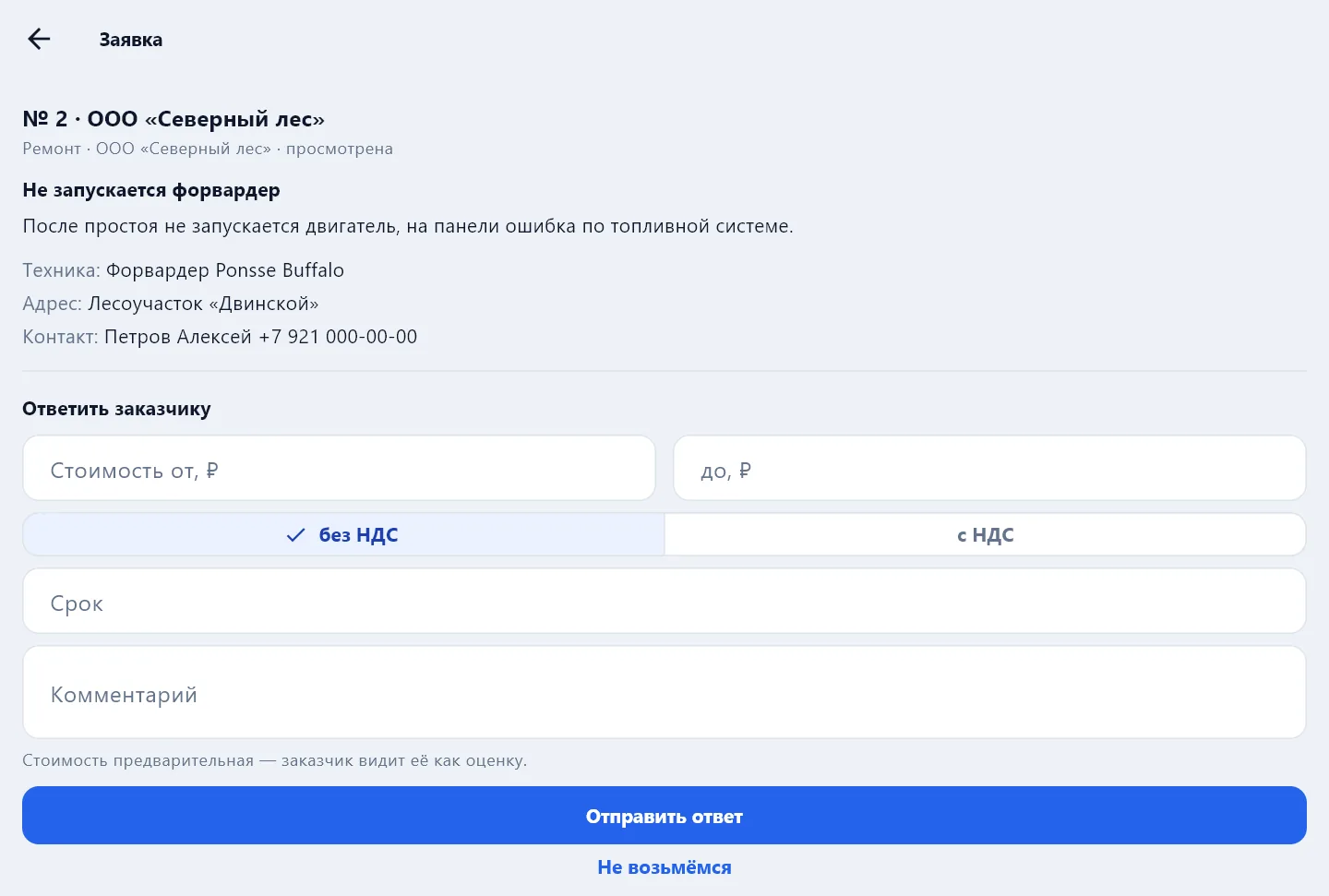
Заявки в приложении
Отвечать на заявки можно и в приложении: вкладка «Компания» → «Заявки от клиентов», рядом — число новых. Когда заказчик принял ваше предложение, в заявке появится «Завести заказ-наряд» — адрес, срок и описание перенесутся в документ.