Приложение — главный экран и вкладки
Приложение DefAct на телефоне и компьютере устроено одинаково — пять вкладок, и все документы начинаются с одной кнопки.
Вкладки
| Вкладка | Что в ней |
|---|---|
| История | Все документы — поиск, фильтры, повторное открытие PDF |
| Справочники | Клиенты, техника, виды работ, запчасти и материалы |
| Главная | Кнопка «Создать документ», недавние документы и короткая сводка |
| Компания | Реквизиты, ставки, задания от руководителя и заявки от клиентов |
| Настройки | Синхронизация, обучение, тема, резервная копия, Excel, поддержка |
На телефоне вкладки — внизу экрана, «Главная» посередине; на широком окне компьютера — слева. Над экраном — строка связи, например «Онлайн — синхронизация в 08:57».
Главный экран
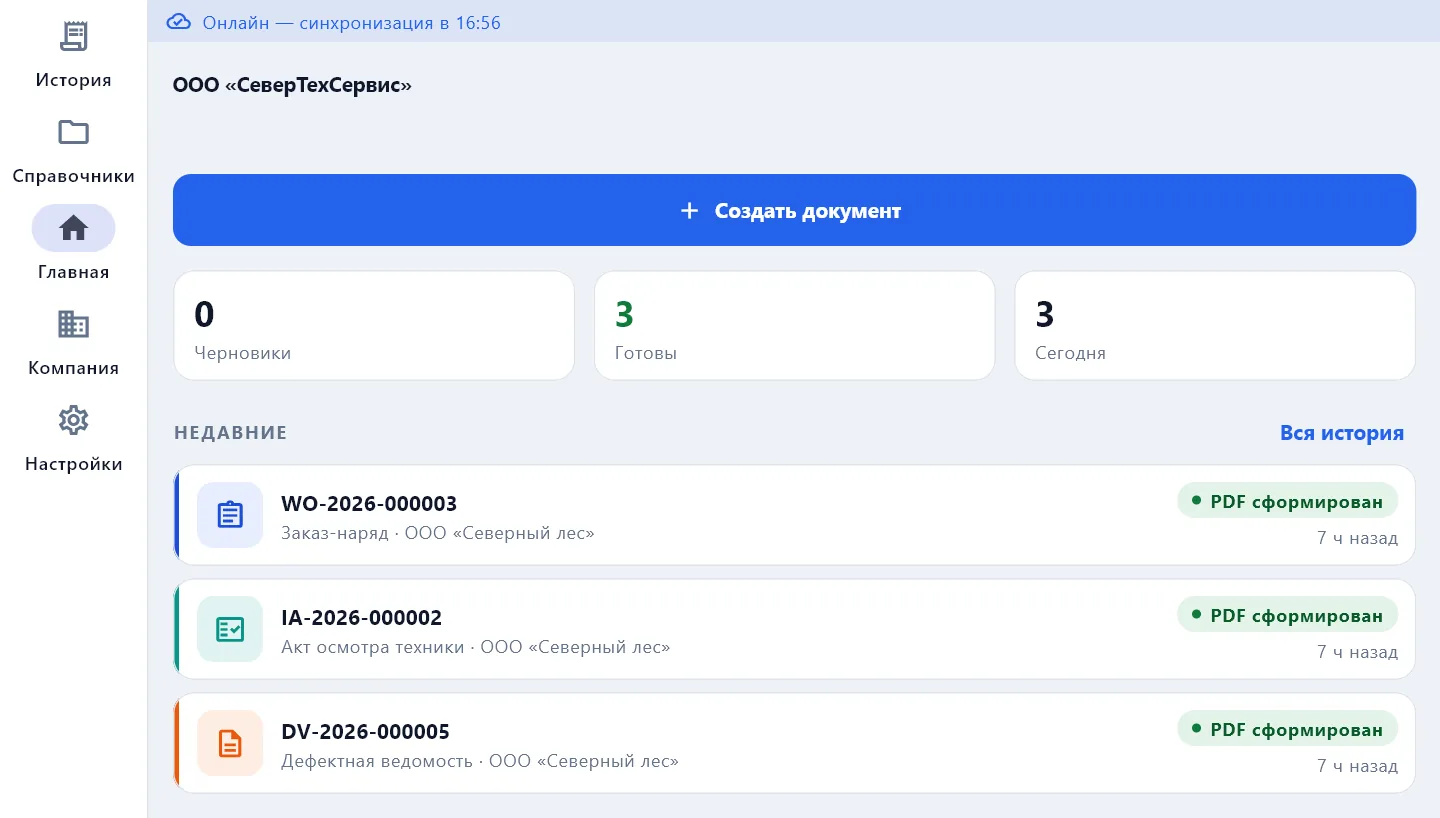
- «Создать документ» — с этой кнопки начинается любой акт.
- Сводка — сколько у вас черновиков, сколько документов готово и сколько оформлено сегодня.
- Недавние — последние документы; «Вся история» открывает вкладку «История».
- «Ожидают синхронизации: N» — столько документов ещё не ушло на сервер. Это нормально без связи: приложение отправит их само, когда сеть появится.
Работа без связи
Документ целиком — разделы, фото, подписи и PDF — оформляется без интернета. Всё сохраняется на устройстве сразу, кнопки «Сохранить» искать не нужно. Когда появится сеть, документы уйдут на сервер и станут видны в кабинете руководителя и заказчика. Подробнее — «Синхронизация и работа без связи».
Обучение
При первом запуске приложение предлагает обучение: за 3–4 минуты оно проводит от пустого экрана до готового PDF на учебной дефектной ведомости. Подсвеченное нажимаете вы сами, а в полях можно нажать «Вставить пример». Учебный акт не уходит на сервер и заказчику и удаляется в конце. Пройти обучение заново — «Настройки» → «Пройти обучение заново».