Настройки, обучение и поддержка
Обучение, тема и язык, резервная копия, уведомления на компьютере, выход из учётной записи и как сообщить о проблеме.
Что в настройках
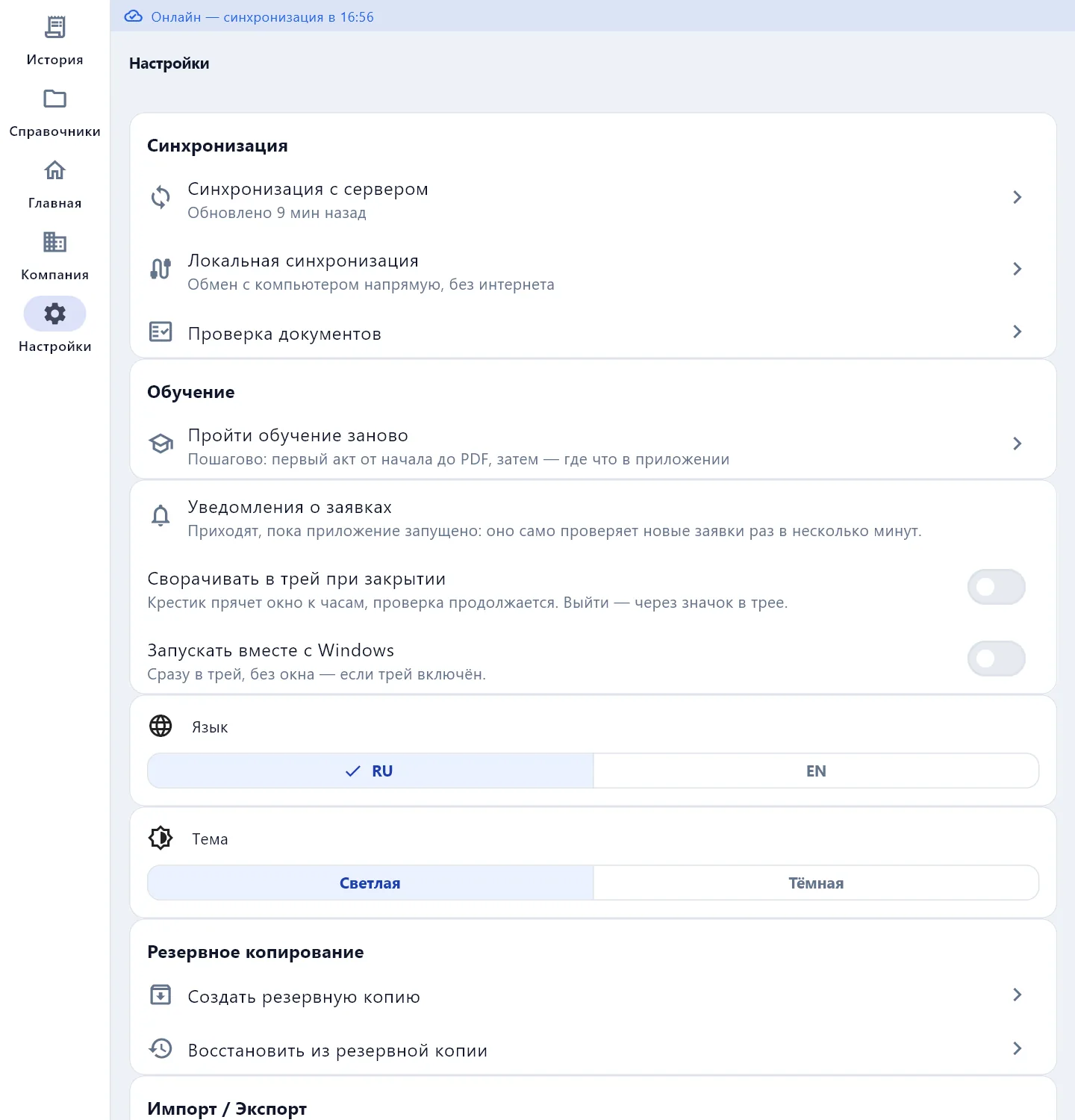
| Пункт | Зачем |
|---|---|
| Синхронизация | Состояние, режим, качество фото — «Синхронизация» |
| Локальная синхронизация | Обмен с другим устройством без интернета |
| Проверка документов | Очередь внутренней проверки — для контролёра и администратора |
| Обучение | Пройти обучение заново |
| Язык и тема | Русский или английский; светлая или тёмная тема |
| Резервное копирование | Создать копию данных или восстановить из неё |
| Импорт / Экспорт | Excel-шаблоны, импорт, экспорт и журнал |
| Поддержка | Сообщить о проблеме |
| О приложении | Версия приложения |
| Аккаунт | Выход, выход на всех устройствах, удаление учётной записи |
Обучение
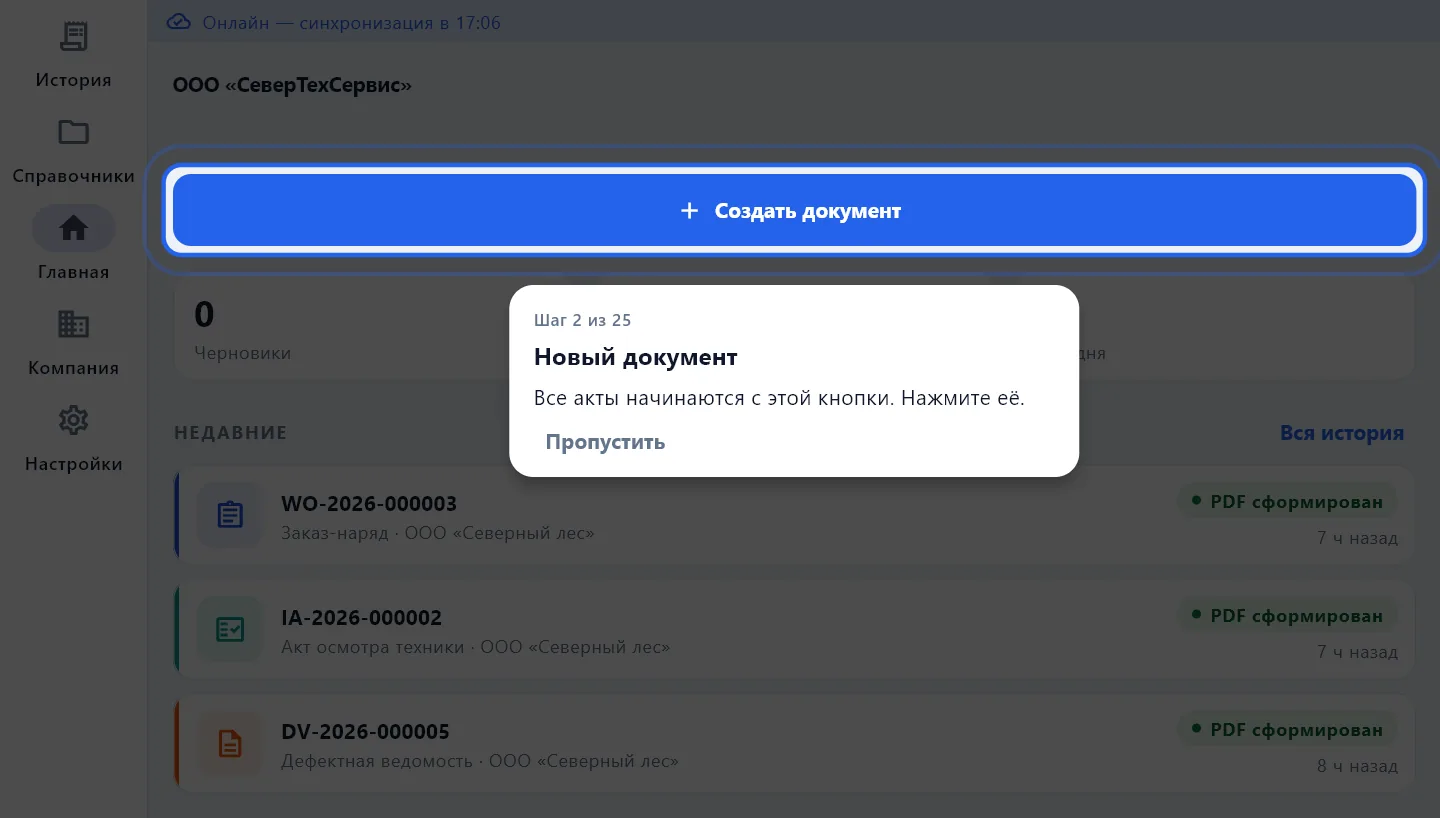
«Пройти обучение заново» — пошагово: первый акт от начала до PDF, затем — где что в приложении. Подсвеченное нажимаете вы сами, остальной экран затемнён.
На компьютере: уведомления о заявках
В Windows-версии есть ещё три настройки:
- Уведомления о заявках — приходят, пока приложение запущено: оно само проверяет новые заявки раз в несколько минут;
- Сворачивать в трей при закрытии — крестик прячет окно к часам, проверка продолжается; выйти — через значок в трее;
- Запускать вместе с Windows — сразу в трей, без окна.
Выйти
- «Выйти» — на этом устройстве. Данные на устройстве останутся, для синхронизации нужно будет войти снова.
- «Выйти на всех устройствах» — все телефоны и компьютеры с этой учётной записью попросят войти заново. Документы никуда не денутся. Пригодится, если потеряли телефон.
Сообщить о проблеме
«Настройки» → «Поддержка» → «Сообщить о проблеме». Опишите, что случилось или что улучшить, и оставьте галочку «Приложить технические сведения» — версия, устройство и последние ошибки приложения, без данных клиентов. Сообщение уйдёт на info@defact.pro почтой или через мессенджер.