Фото и подписи
Фото — к технике, дефекту или этапу осмотра, с разметкой стрелками и рамками. Подпись — пальцем на экране телефона или мышью на компьютере.
Добавить фото
Фото добавляют там, где они нужны: «Состояние перед дефектовкой», карточка дефекта, этап осмотра, раздел «Фотографии» заказ-наряда. Нажмите «Добавить фото»:
- «Сделать фото» — камерой телефона;
- «Выбрать из галереи» — уже снятые;
- «Выбрать файлы» — на компьютере.
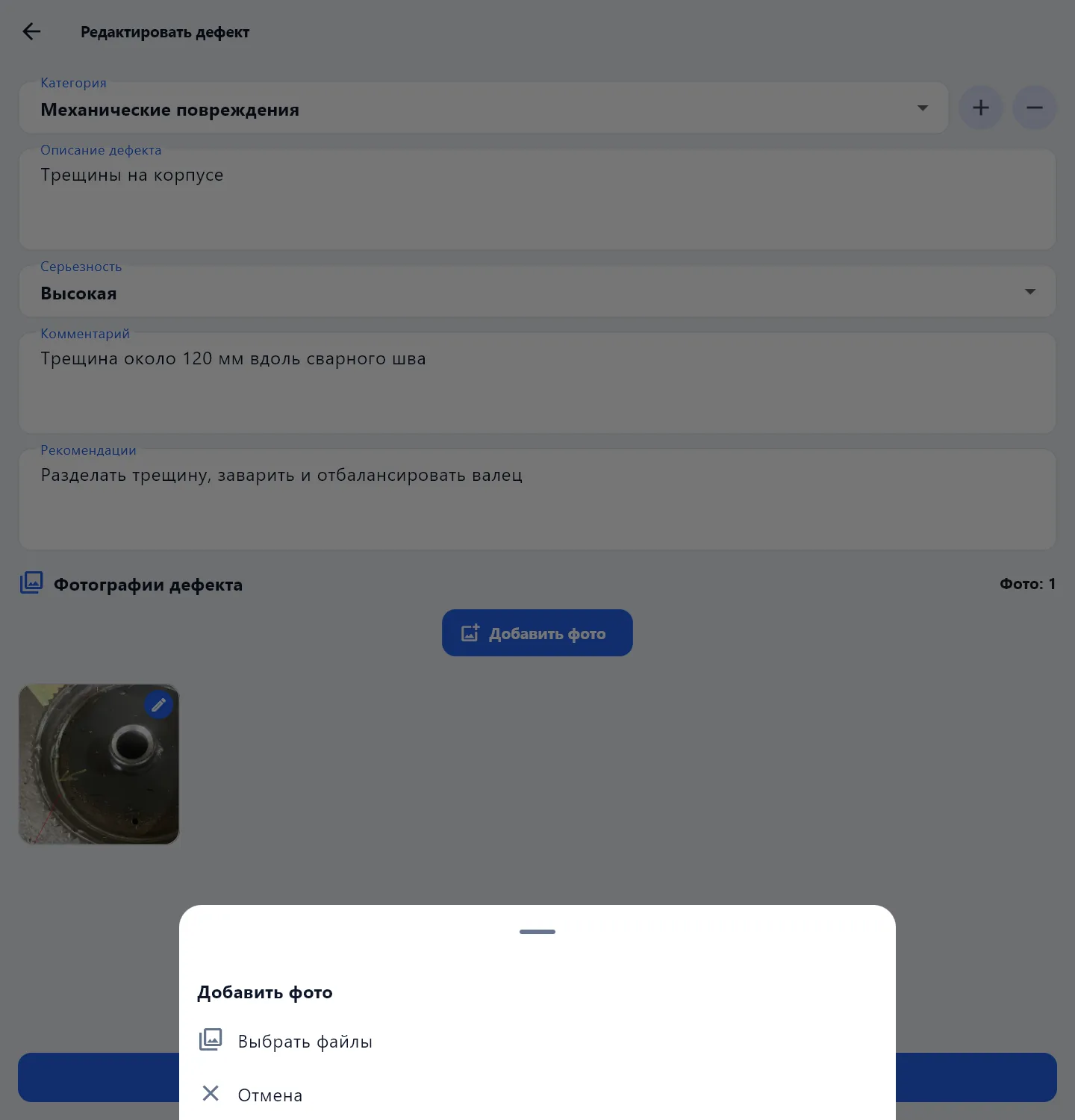
Нажмите на фото, чтобы открыть его, заменить или удалить.
Разметка
Покажите заказчику, куда смотреть: откройте фото → разметка.
- Стрелка и Прямоугольник — рисуются пальцем или мышью;
- Цвет — красный, жёлтый, зелёный, синий, чёрный или белый;
- Удалить — убрать выбранную пометку, Сбросить — убрать всю разметку.
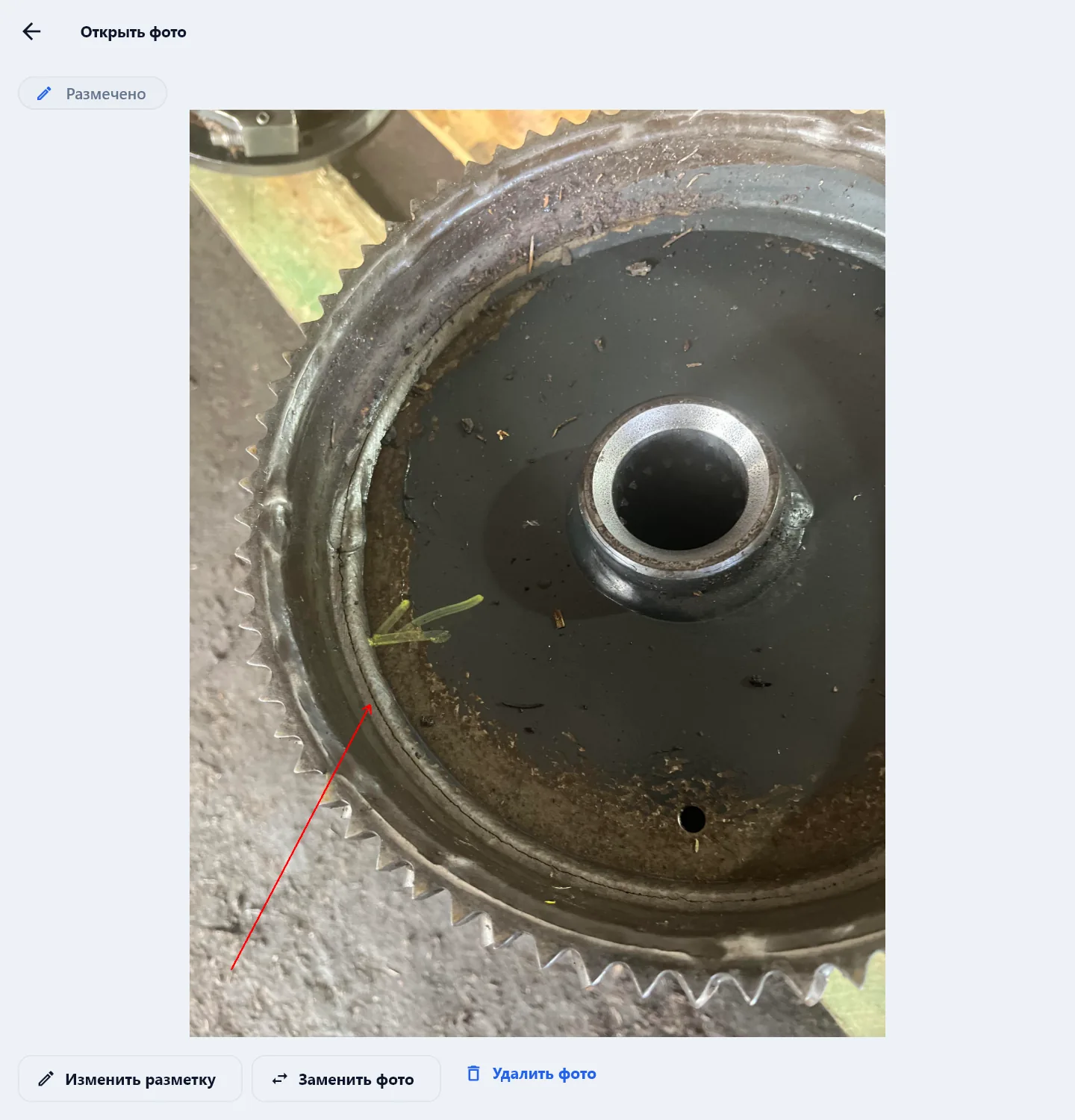
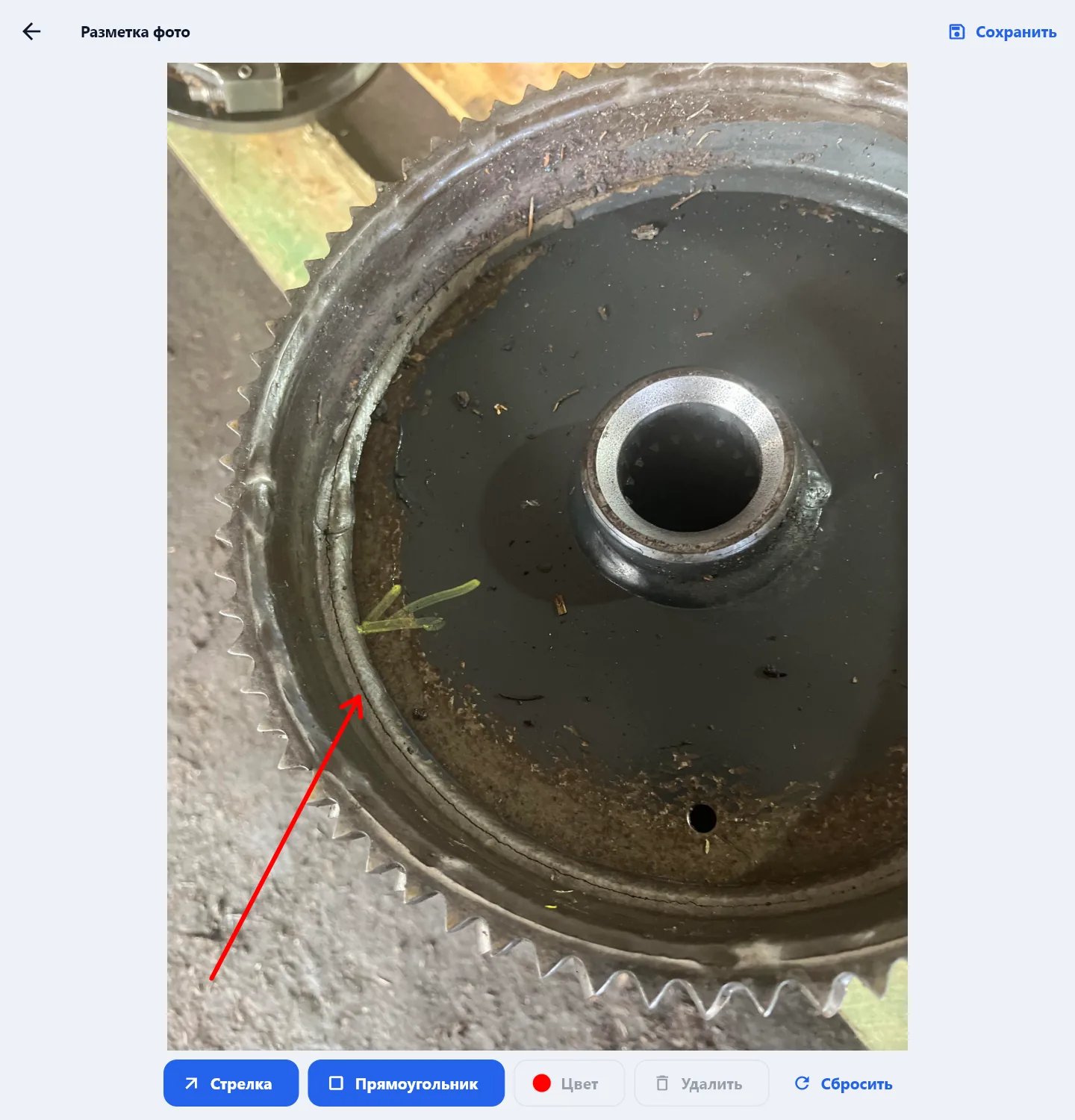
Нажмите «Сохранить». На фото появится отметка «Размечено», а исходный снимок не портится: разметку можно поправить позже. Пометки видны и в PDF, и у заказчика в кабинете.
Качество снимков
Фото — основной источник трафика при синхронизации. В «Настройки» → «Синхронизация» → «Качество фото»:
| Режим | Размер | Когда выбирать |
|---|---|---|
| Экономный | До 1600 px | Мобильный интернет, достаточно для документации |
| Стандартный | До 2048 px | Чёткие фото в PDF при небольшом размере |
| Максимальный | Без уменьшения | Нужен каждый мелкий дефект; трафик в разы больше |
Настройка действует на новые снимки.
Подписи
Раздел «Подписи сторон» в конце документа → «Добавить подписанта»:
- Сторона — компания или заказчик.
- ФИО и должность подписанта.
- «Подписать» — распишитесь в поле пальцем на экране или мышью и нажмите «Сохранить подпись»; «Очистить» — начать заново.
- «Сохранить».
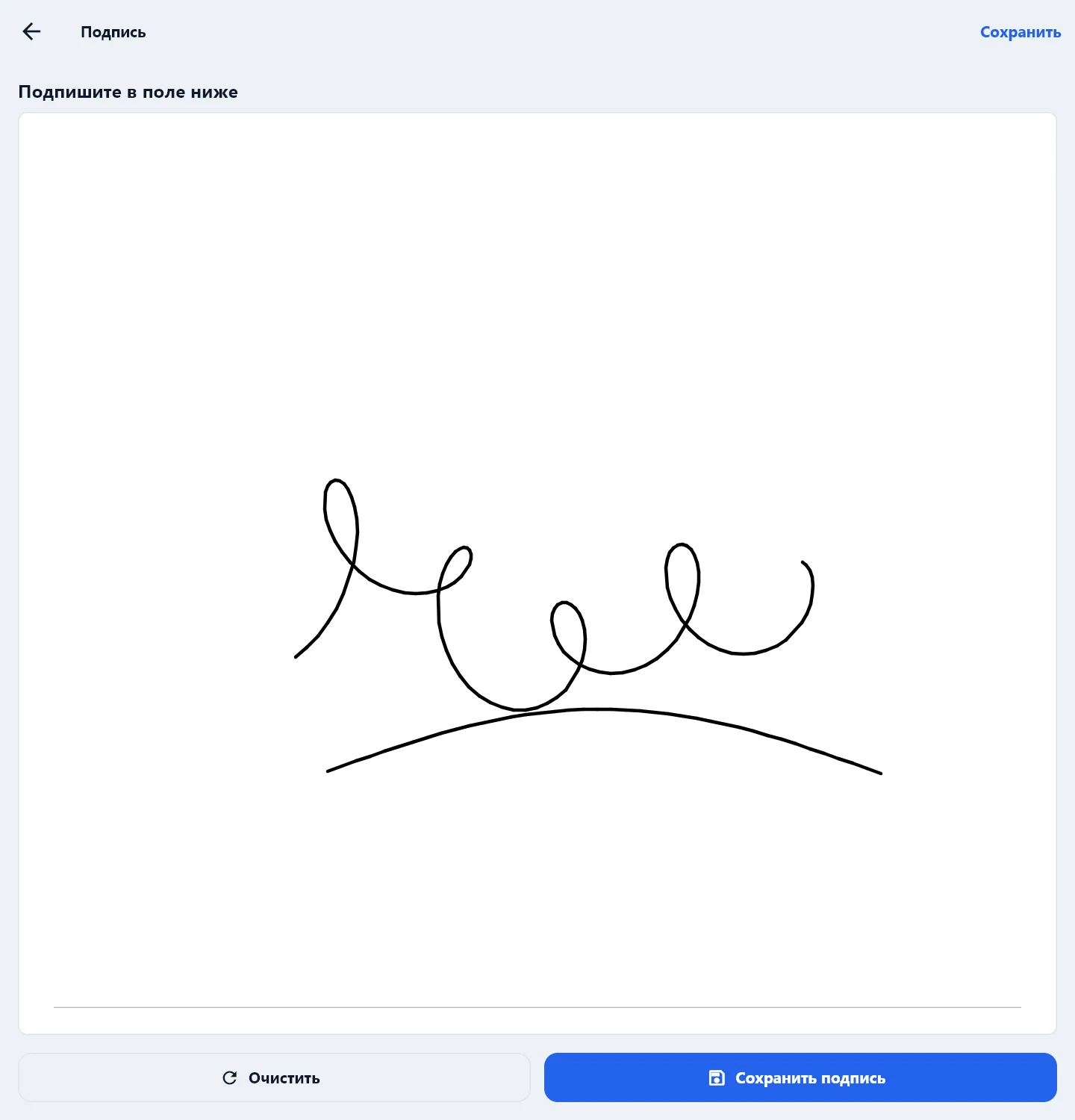
Обычно подписывают двое: исполнитель и представитель заказчика. Подпись можно переделать — откройте подписанта и подпишите заново.
Если подписей нет, при проверке документа приложение предупредит; PDF можно сформировать и без них — «Продолжить без подписей», а заказчик согласует документ в своём кабинете.