Согласование документов подрядчика
Подрядчик присылает дефектную ведомость со сметой или заказ-наряд — вы смотрите дефекты, фото и суммы и нажимаете «Согласовать» или «Вернуть на доработку».
Что ждёт решения
На странице «Документы» сверху — «Ждут вашего решения»: карточки документов, которые подрядчик прислал на согласование, с видом документа, номером, техникой, датой и суммой сметы. Нажмите «Рассмотреть».
О новом документе на согласование приходит письмо на почту.
Документ
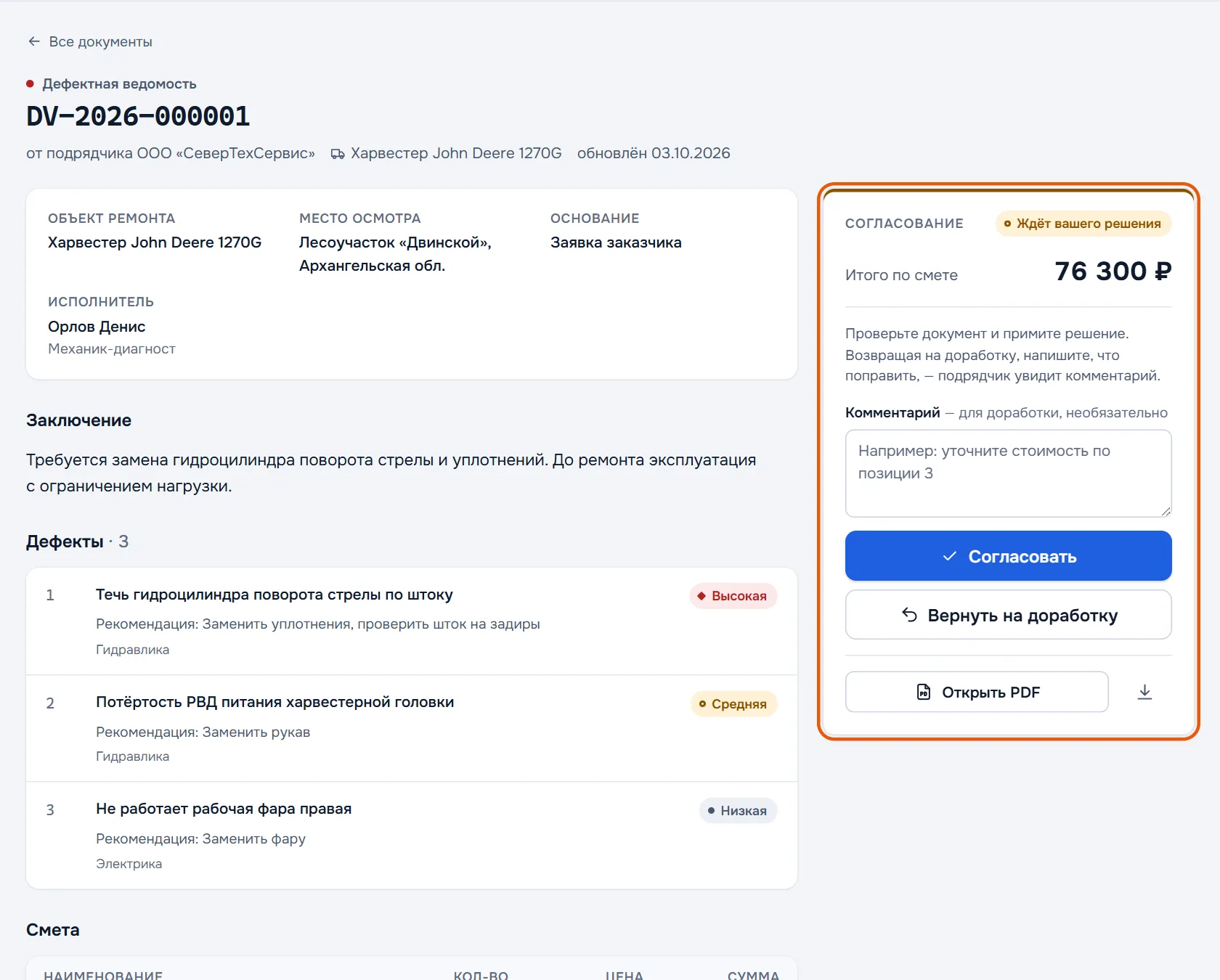
На странице документа:
- сведения — объект ремонта, место осмотра, основание, кто из механиков оформил;
- заключение — что делать с техникой;
- дефекты — описание, критичность (высокая, средняя, низкая), рекомендация, группа;
- смета — работы в часах и запчасти в штуках, цены, суммы и итог;
- фото и файлы — нажмите на фото, чтобы увеличить; пометки механика на фото видны;
- история документа — когда создан, отправлен, согласован или возвращён и кем.
Весь документ в том виде, в каком его подпишут, — кнопка «Открыть PDF»; стрелка рядом скачивает файл.
Принять решение
Справа — блок «Согласование» с итогом по смете:
- «Согласовать» — документ согласован, подрядчик сразу видит это у себя.
- «Вернуть на доработку» — напишите в поле «Комментарий», что поправить, например «уточните стоимость по позиции 3». Подрядчик увидит комментарий, исправит документ и пришлёт заново — он снова появится в «Ждут вашего решения».
Решение принимается, пока документ ждёт согласования. Ваши ФИО и должность из профиля попадут в историю документа.
Все документы
Ниже — таблица «Все документы»: номер, вид, техника, статус согласования и дата обновления. Нажмите строку, чтобы открыть документ.
- Фильтры: «Все», «Ждут решения», «Согласованы», «На доработке» и вид документа.
- Поиск по номеру, например
DV-2026-000014.
| Статус | Что значит |
|---|---|
| Ждёт решения | Подрядчик прислал документ, решение за вами |
| Согласован | Вы согласовали документ |
| На доработке | Вы вернули документ, подрядчик исправляет |
Кто какие документы видит, зависит от роли: администратор — все документы организации, исполнитель — отправленные на согласование ему. Подробнее — «Сотрудники заказчика».