Справочники — клиенты, техника, работы и запчасти
Справочники заполняются один раз — дальше клиента, технику, работы и запчасти выбирают из списка. Они общие для всей компании и приходят на все устройства.
Какие справочники есть
Вкладка «Справочники»:
- Клиенты — заказчики, их ответственные лица и обособленные подразделения;
- Техника — единицы техники клиентов: марка, модель, номера, наработка;
- Виды работ — наименования работ и цены;
- Запчасти и материалы — с артикулами и ценами.
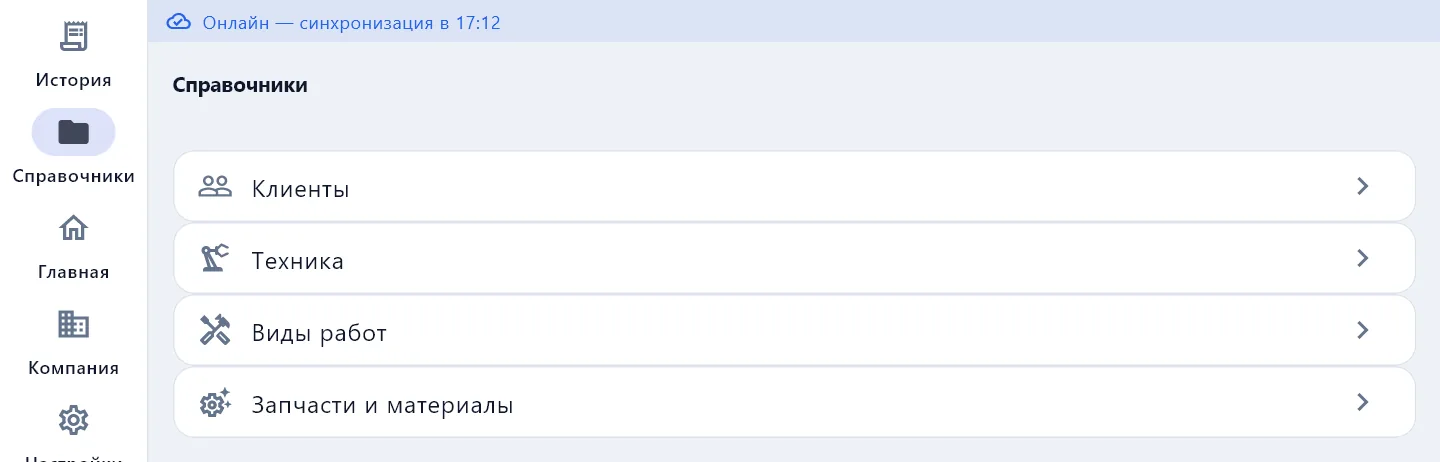
В каждом справочнике — поиск, сортировка по алфавиту или по дате и кнопки импорта и выгрузки. Записи можно добавлять и прямо из документа — кнопкой «Создать в справочнике». Работы и запчасти из сметы попадают в справочник сами, с последней ценой, когда формируется PDF.
Справочники общие для компании: что добавил один механик, после синхронизации появится у всех.
Клиент и проверка ИНН
В карточке клиента — ИНН и кнопка «Проверить по реестру». DefAct найдёт компанию в ЕГРЮЛ/ЕГРИП и покажет её состояние: действует, ликвидируется, прекратила деятельность. Кнопки «Подставить наименование и адрес» заполнят карточку из реестра.
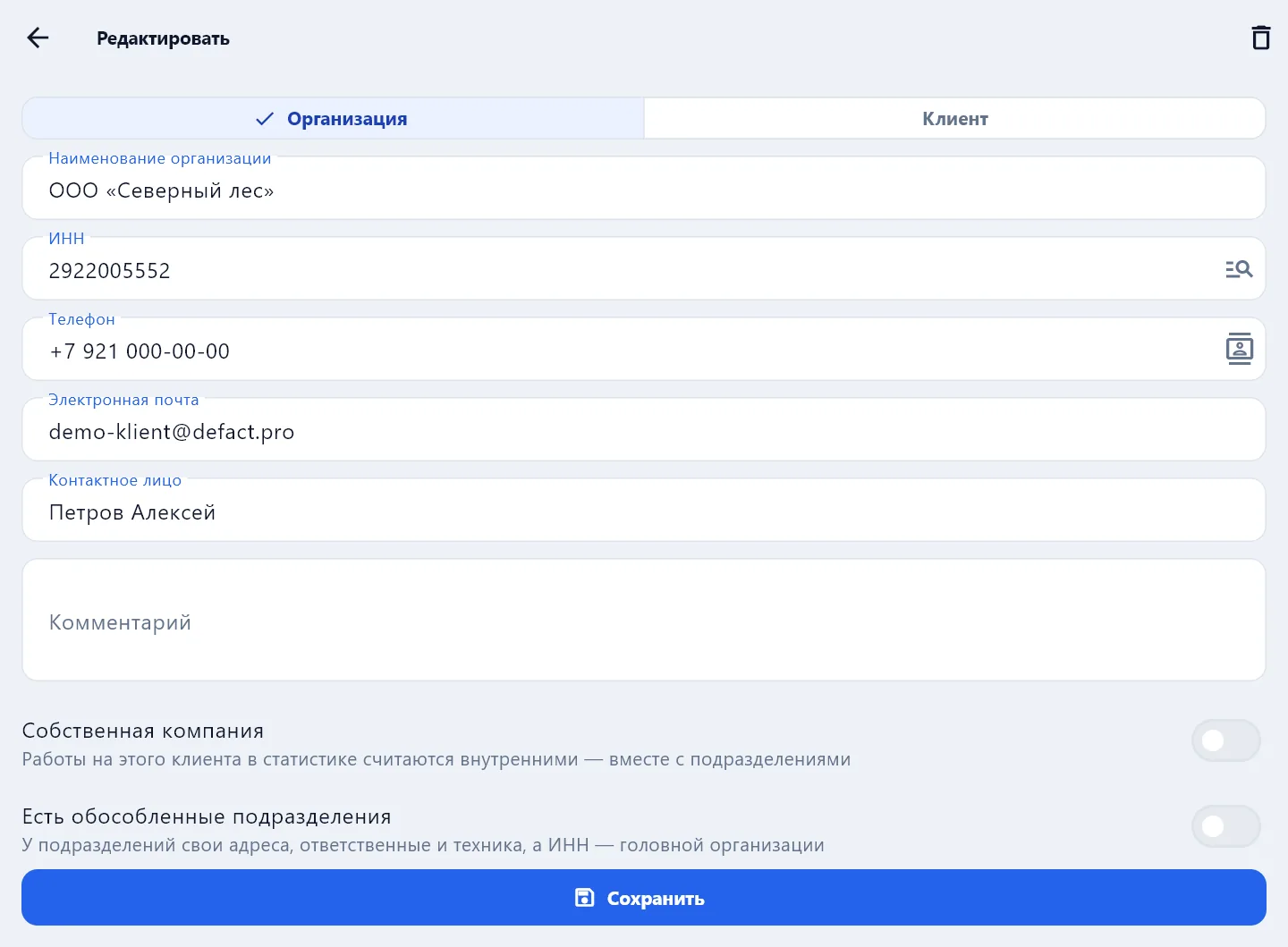
Если компания по реестру не действует, приложение предупредит: прежде чем оформлять документы, уточните реквизиты у заказчика. Проверка работает при связи и после входа в учётную запись компании.
Ещё в карточке клиента:
- ответственные — ФИО, должность, телефон (можно взять из контактов телефона) и почта. По почте ответственный получит приглашение в кабинет заказчика и будет согласовывать ваши документы;
- обособленные подразделения — со своими адресами, ответственными и техникой, а ИНН — головной организации;
- собственная компания — отметьте, если это ваша же организация: работы на неё считаются внутренними.
Excel
«Настройки» → «Импорт / Экспорт»:
- Скачать шаблоны — таблицы с заголовками и примерами;
- Импорт данных — выберите файл
.xlsxили.csv, посмотрите предпросмотр и решите, что делать с дублями: пропускать, обновлять существующие или создавать новые; затем «Подтвердить импорт»; - Экспорт данных — клиенты, техника, типовые дефекты, список документов, отчёт по дефектам — файлом
.xlsx; - Журнал импорта — что загружено и отчёты об ошибках.
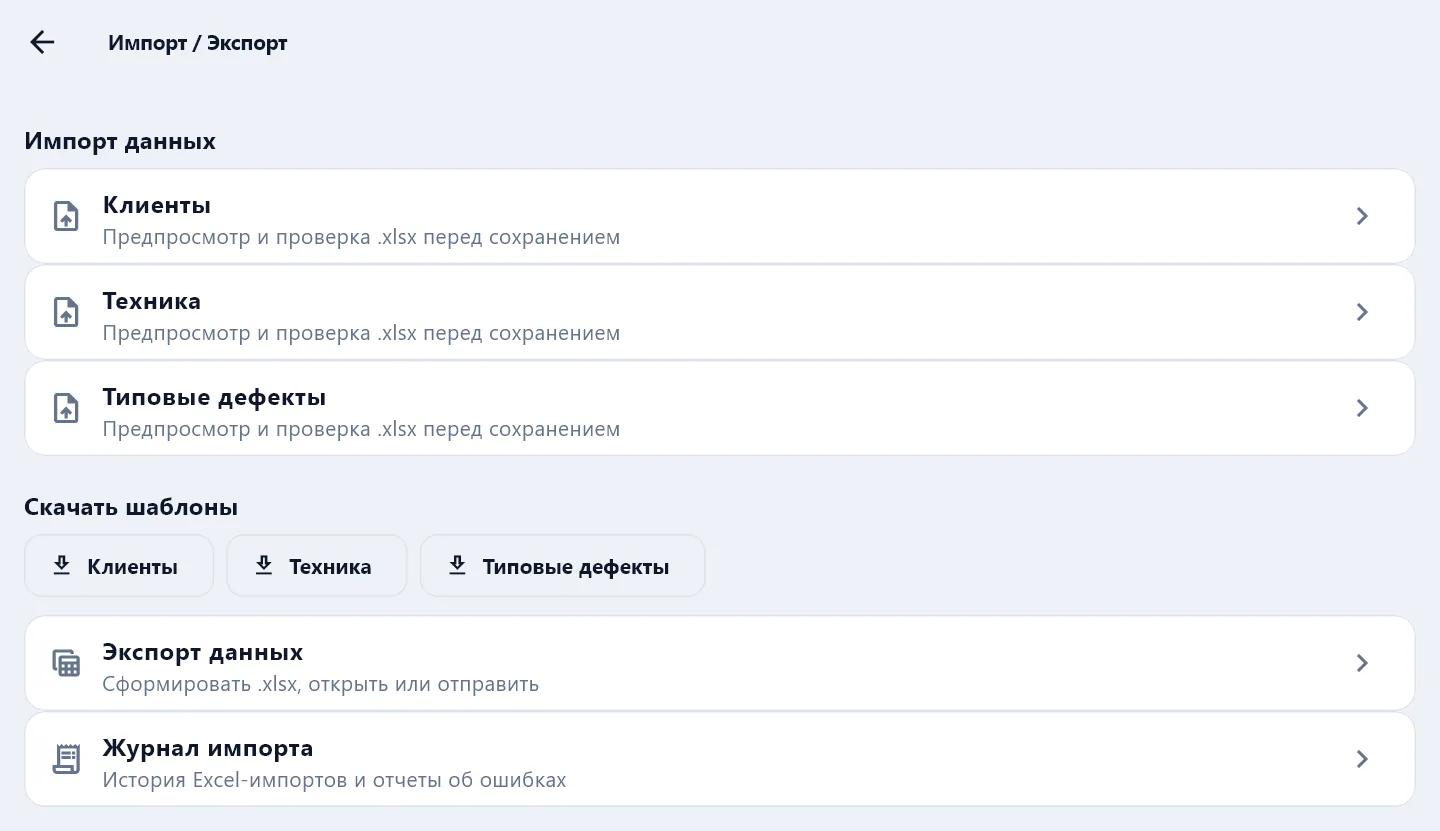
То же самое для всей компании удобнее делать в кабинете на сайте — «Справочники в Excel».