Справочники в Excel — данные компании
Выгрузите справочники таблицей, поправьте или перенесите из другой программы и загрузите обратно — данные попадут на телефоны сотрудников после синхронизации.
Какие справочники есть
| Справочник | Что в нём |
|---|---|
| Клиенты | Заказчики: наименование, ИНН, адрес, подразделения |
| Ответственные клиентов | Люди заказчика: ФИО, должность, почта, телефон |
| Техника | Марка, модель, госномер, VIN или заводской номер, наработка |
| Запчасти и материалы | Наименование, артикул, цена |
| Виды работ | Наименование и стоимость нормо-часа |
| Типовые дефекты | Категория, название, группа объекта — подсказки механику при заполнении ведомости |
| Сотрудники | Справочник приложения — только выгрузка |
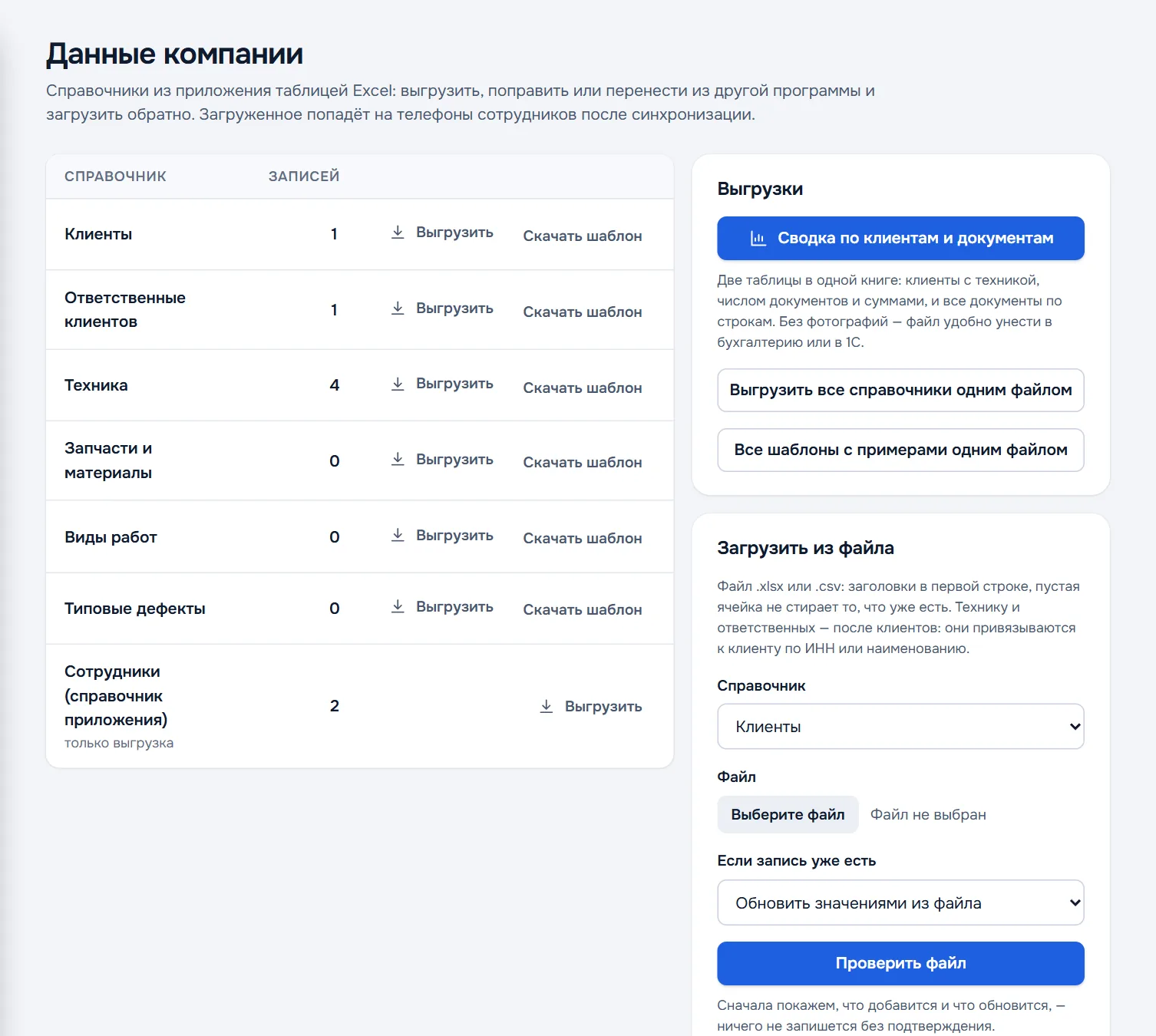
Выгрузить
- «Выгрузить» в строке справочника — один справочник файлом Excel.
- «Выгрузить все справочники одним файлом» — все справочники сразу.
- «Сводка по клиентам и документам» — две таблицы в одной книге: клиенты с техникой, числом документов и суммами и все документы по строкам. Без фотографий — файл удобно унести в бухгалтерию или в 1С.
Загрузить из файла
- Скачайте шаблон — «Скачать шаблон» в строке справочника или «Все шаблоны с примерами одним файлом». В шаблоне заголовки и серые строки-примеры.
- Замените примеры своими данными. Колонки со звёздочкой обязательны, остальные можно не заполнять или удалить. Оставленная строка-пример при загрузке пропустится.
- В блоке «Загрузить из файла» выберите справочник и файл
.xlsxили.csv. - Выберите, что делать, если запись уже есть, — например, «Обновить значениями из файла».
- Нажмите «Проверить файл». DefAct покажет, что добавится и что обновится, — ничего не запишется без вашего подтверждения.
Порядок загрузки: сначала клиенты, потом техника и ответственные — они привязываются к клиенту по ИНН или наименованию. Пустая ячейка не стирает то, что уже есть.
Как DefAct находит существующую запись
| Справочник | Совпадение ищется по |
|---|---|
| Клиенты | ИНН, а если его нет — наименованию |
| Ответственные | Почте внутри клиента, а если её нет — ФИО |
| Техника | VIN, номеру шасси или заводскому номеру, иначе марке, модели и госномеру |
| Запчасти и материалы | Артикулу, а без артикула — наименованию |
| Виды работ | Наименованию |
| Типовые дефекты | Категории, названию и группе объекта |
Справочники можно выгружать и загружать и в приложении — «Настройки» → «Импорт / Экспорт».