Диспетчерская — задания механикам
Кому, что и к какому сроку сделать. Механик получает задание в приложении, а документ по нему открывается уже заполненным.
Доска заданий
В разделе «Диспетчерская» все задания компании разложены по колонкам:
| Колонка | Что значит |
|---|---|
| Не назначено | Задание без исполнителя — его может взять любой свободный механик |
| Назначено | Исполнитель выбран, но ещё не ответил |
| Принято | Исполнитель принял задание или взял его сам |
| В работе | Исполнитель начал работу — документ заведён |
| Выполнено | По документу сформирован PDF — задание закрылось само |
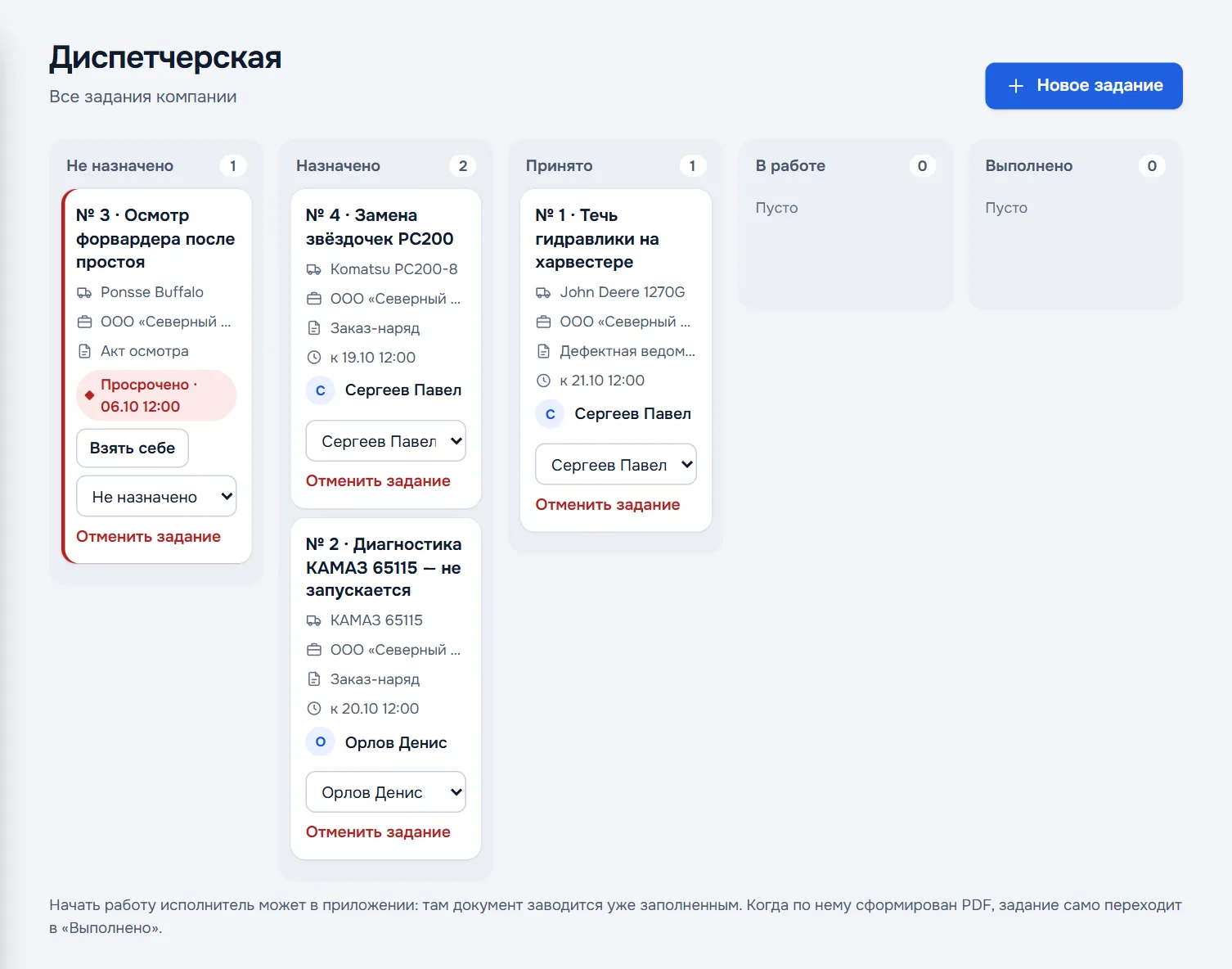
На карточке — номер и суть задания, техника, клиент, какой документ оформить, срок и исполнитель. Просроченные задания отмечены красным; их число и число заданий без исполнителя видно и на «Обзоре».
Ставить задания могут управляющий, администратор и контролёр. Диспетчерская есть на тарифах для компаний, когда в компании двое сотрудников и больше.
Поставить задание
Нажмите «Новое задание» и заполните три блока:
- Что сделать — коротко суть, например «течь гидравлики — проверить рукава», и подробности: что известно о поломке, что взять с собой.
- Где и у кого — клиент и его техника из справочников, адрес и кто встретит на месте.
- Кто и когда — исполнитель, какой документ оформить и срок.
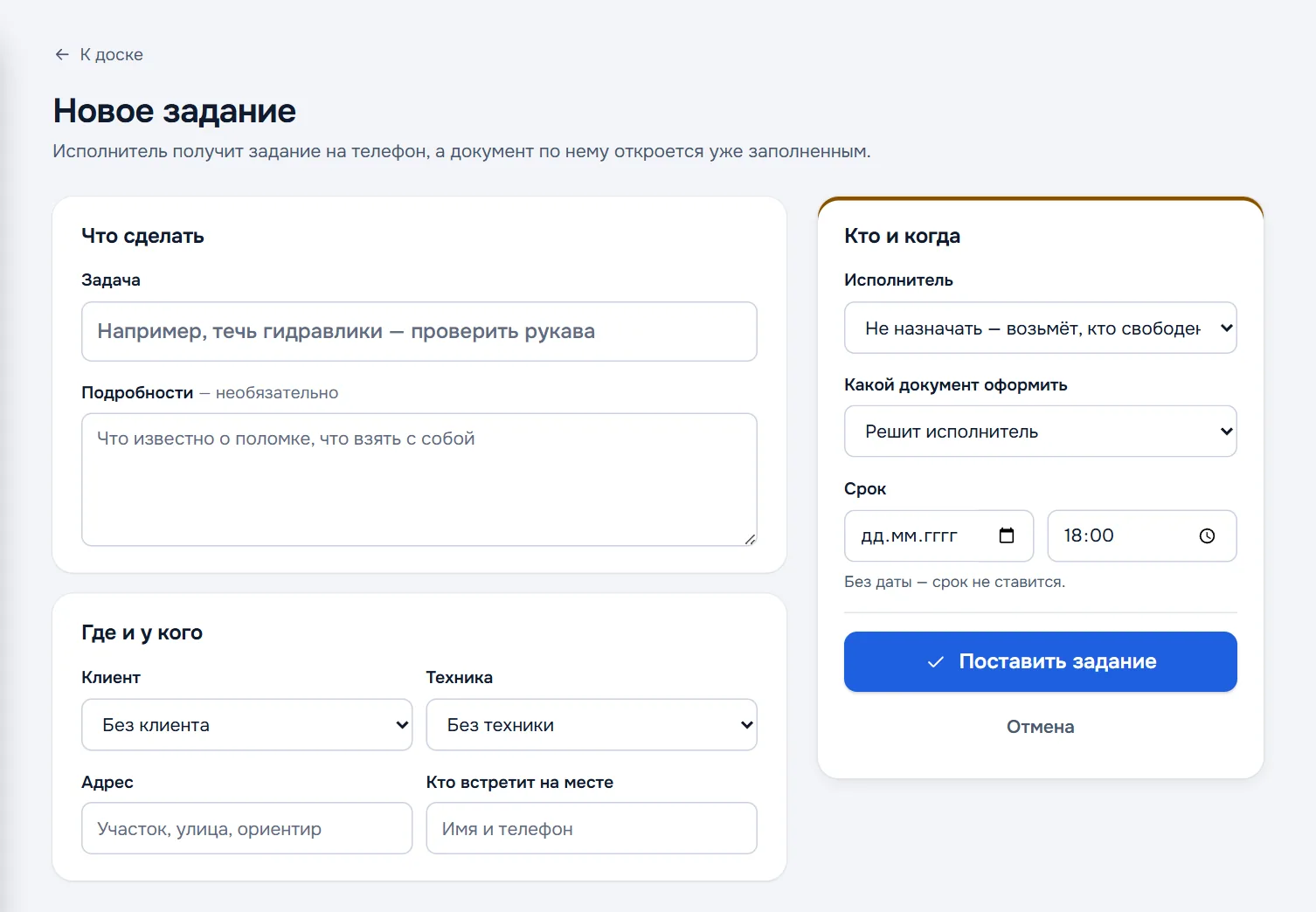
Исполнителя можно не назначать — тогда задание попадёт в «Не назначено», и его возьмёт тот, кто свободен. Вид документа можно оставить на усмотрение исполнителя. Без даты срок не ставится.
Нажмите «Поставить задание» — механик получит его в приложении.
Задание по заявке заказчика ставится из самой заявки: кнопка «Поставить задание» перенесёт адрес, контакт и описание.
Что происходит дальше
- Механик видит задание в приложении и принимает его или отказывается с причиной. Отказ вернёт задание в «Не назначено», причина будет видна на карточке.
- Когда механик начинает работу, приложение заводит документ — клиент, техника, адрес и суть уже подставлены. Задание переходит в «В работе».
- Когда по документу сформирован PDF, задание само переходит в «Выполнено».
Задания хранятся на сервере, поэтому двое не возьмут одно и то же. Список заданий виден в приложении и без связи, а принять или взять задание можно только при связи.
Изменить или отменить
Прямо на карточке можно сменить исполнителя в выпадающем списке, «Взять себе» — если поедете сами — или «Отменить задание».