Команда, роли и устройства
Пригласите механиков и диспетчеров, назначьте роли, сбросьте забытый пароль и следите, с каких устройств работают сотрудники.
Список сотрудников
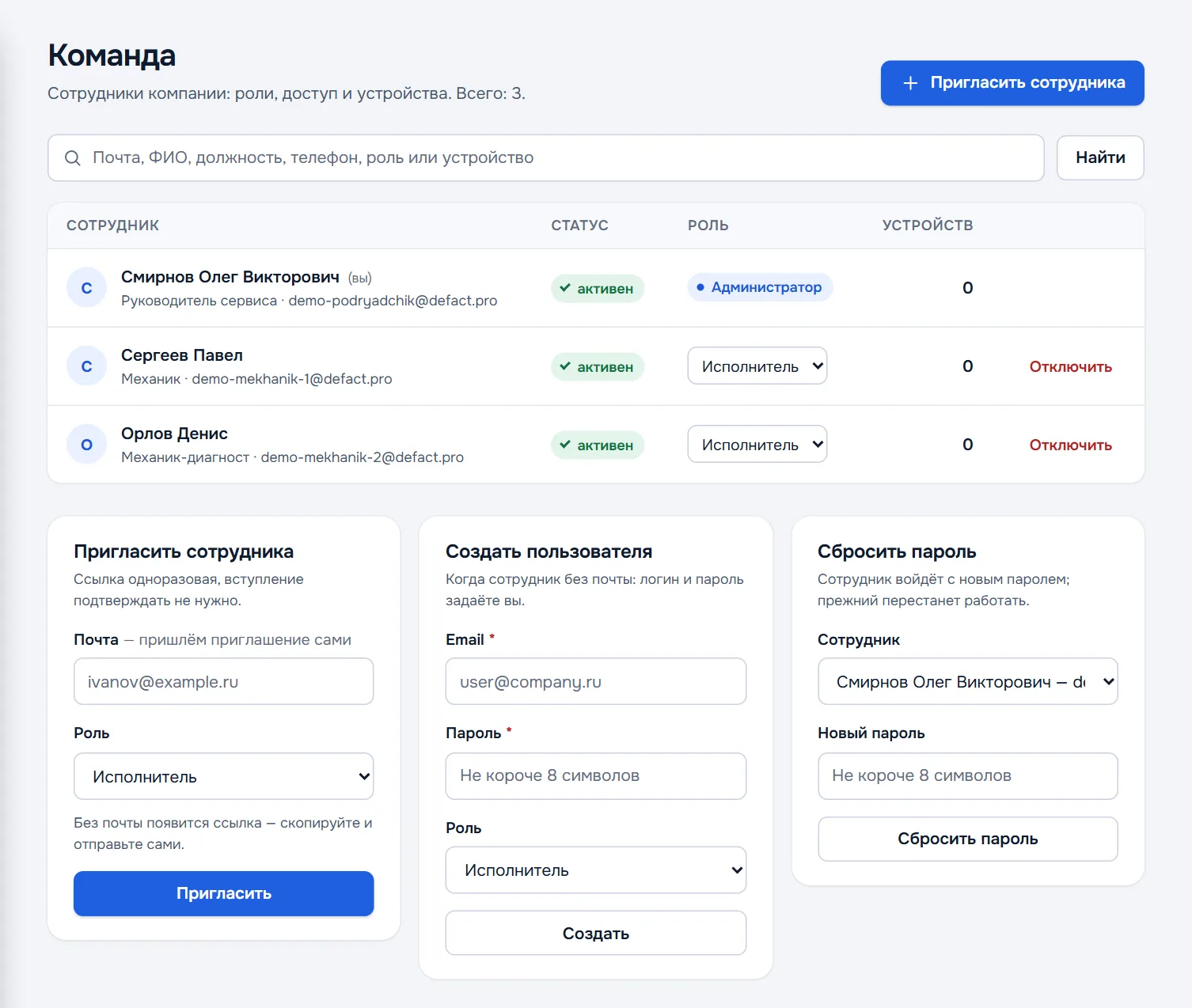
В разделе «Команда» — все сотрудники компании: ФИО, должность, почта, статус, роль и сколько у человека устройств. Поиск находит по почте, ФИО, должности, телефону, роли или названию устройства.
Пригласить сотрудника
Кнопка «Пригласить сотрудника» или форма внизу раздела:
- Почта — пришлём приглашение сами. Без почты появится ссылка — скопируйте и отправьте её сотруднику в мессенджере.
- Роль — «Исполнитель» для механиков; «Контролёр» или «Администратор» для тех, кто проверяет документы и ставит задания.
- «Пригласить».
Ссылка одноразовая; вступление по ней подтверждать не нужно. Если сотрудник сам нашёл компанию по ИНН и отправил заявку на вступление, она появится на «Обзоре» — подтвердите или отклоните её в «Команде».
Создать пользователя без почты
Если у сотрудника нет своей почты, заведите ему вход сами: форма «Создать пользователя» — логин в виде почты, пароль не короче 8 символов и роль. Передайте логин и пароль сотруднику лично.
Роли
| Роль | Что может |
|---|---|
| Управляющий | Всё, что администратор, и назначает администраторов |
| Администратор | Ведёт контролёров и исполнителей, правит все документы, согласует, выгружает статистику |
| Контролёр | Как администратор, но без управления командой |
| Исполнитель | Оформляет документы, видит только свои |
Роль меняется в выпадающем списке в строке сотрудника. Администратор не может менять роль другого администратора или управляющего. Последнего управляющего понизить нельзя — компания не останется без хозяина.
Сбросить пароль и отключить
- Сбросить пароль — форма справа внизу: выберите сотрудника и задайте новый пароль. Прежний сразу перестанет работать.
- Отключить — в строке сотрудника. Он больше не войдёт в компанию, а его документы останутся. Место по тарифу освободится.
Устройства
У сотрудника одновременно работают один телефон или планшет и один компьютер. Вход на новом телефоне отключает прежний телефон этого сотрудника, на компьютере — прежний компьютер.
Раздел «Устройства» показывает все телефоны и компьютеры компании. Удалённое здесь устройство отключается — пригодится, если телефон потерян или сменился.