Компания и реквизиты
Реквизиты, логотип и цвета для шапки документов, проверка документов перед отправкой и действия с самой компанией.
Реквизиты
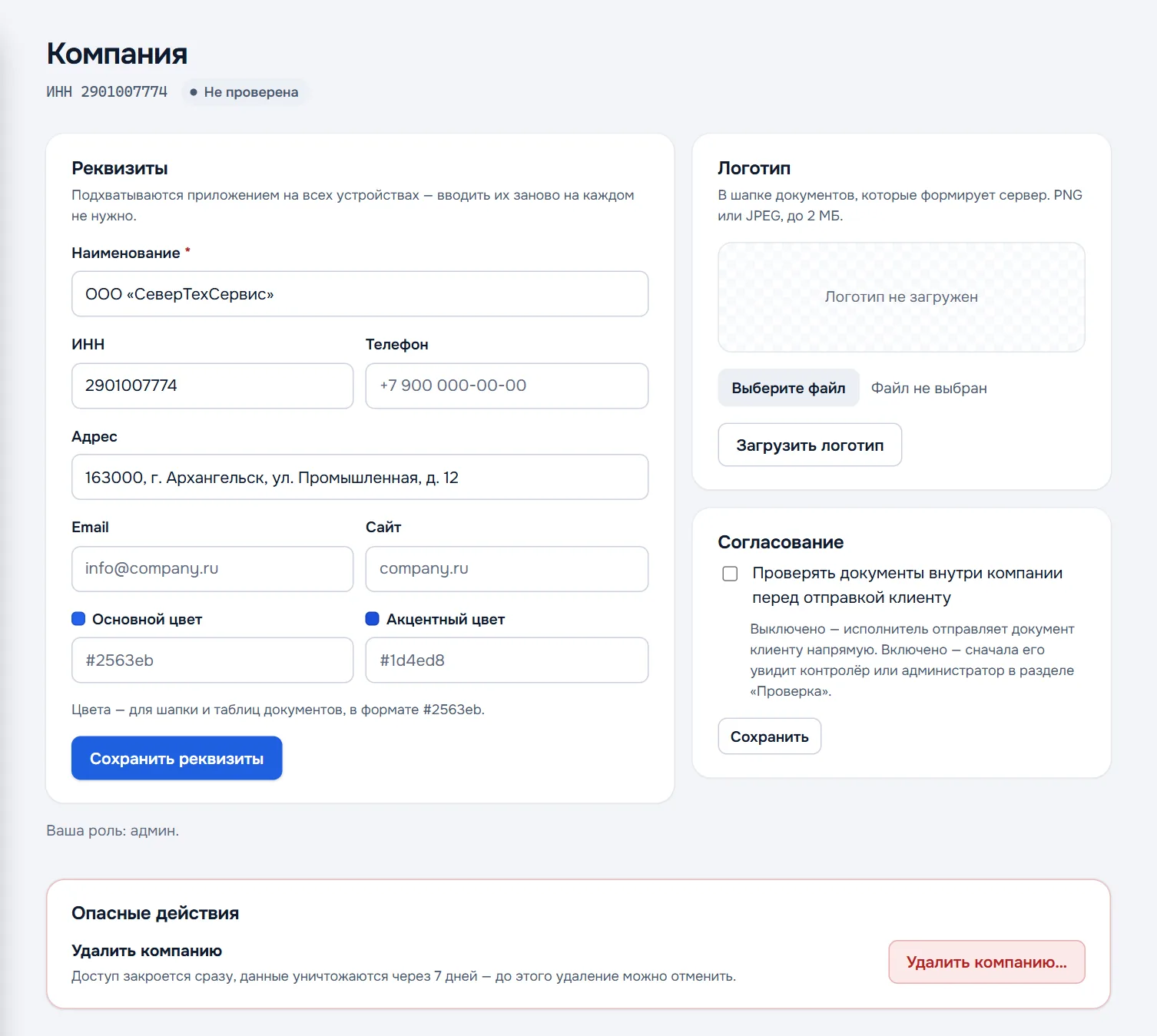
Наименование, ИНН, телефон, адрес, почта и сайт попадают в шапку каждого документа. Приложение подхватывает их на всех устройствах — заполнять на каждом телефоне не нужно. После правки нажмите «Сохранить реквизиты».
Цвета — основной и акцентный, в формате #2563eb — красят шапку и таблицы документов в цвета вашей компании.
Рядом с ИНН — отметка проверки по ЕГРЮЛ/ЕГРИП: «Действующая», «Не действует по реестру», «ИНН не найден в реестре» или «Не проверена».
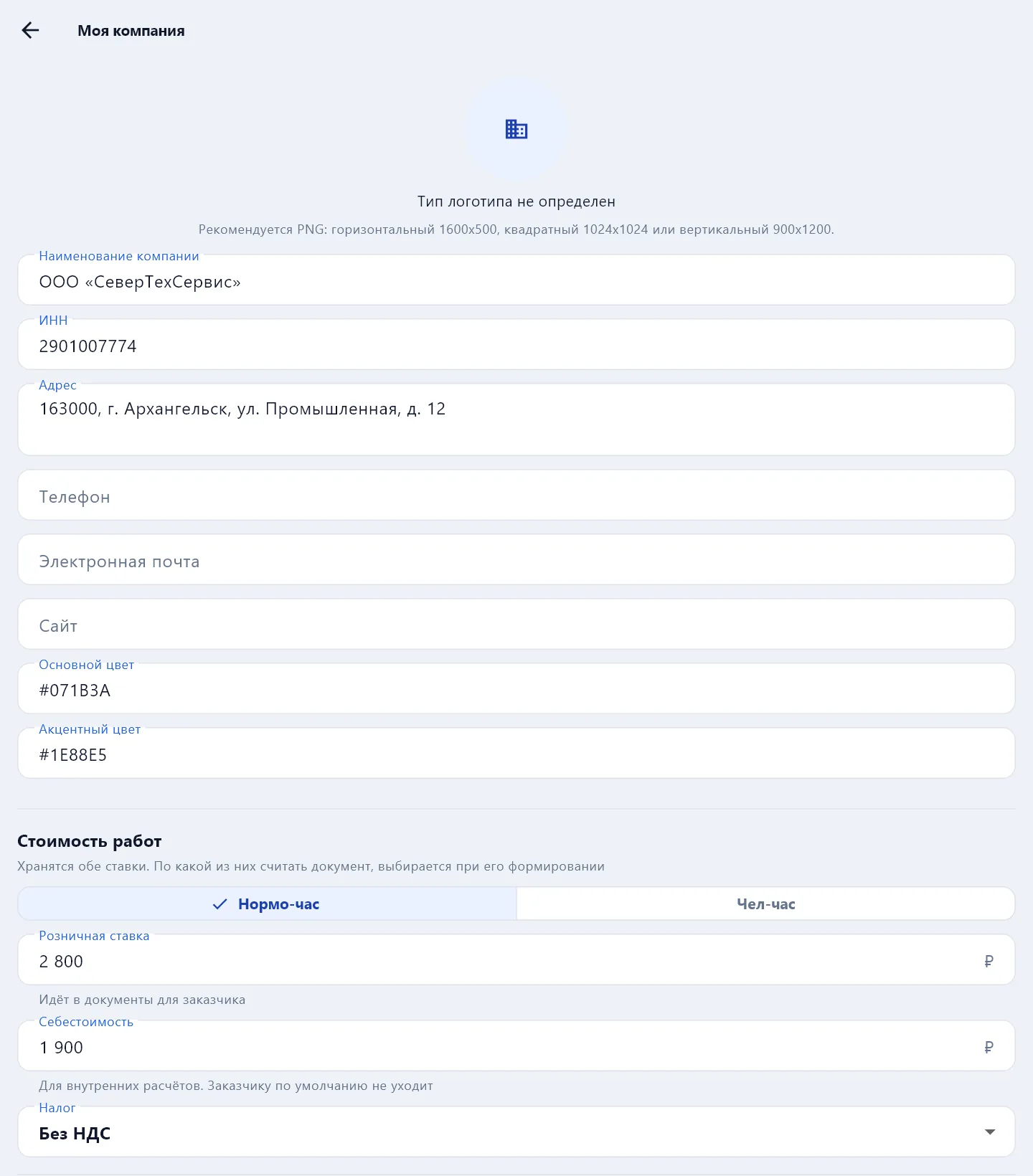
Те же реквизиты, логотип, а ещё ставки часа и налог для сметы — во вкладке «Компания» приложения.
Логотип
PNG или JPEG до 2 МБ. Логотип ставится в шапку документов, которые формирует сервер. Выберите файл и нажмите «Загрузить логотип»; убрать его можно там же.
Согласование
Галочка «Проверять документы внутри компании перед отправкой клиенту». Выключена — механик отправляет документ заказчику напрямую. Включена — документ сначала попадает в раздел «Проверка», и его смотрит контролёр или администратор. Подробнее — «Внутренняя проверка и контроль».
Несколько компаний
Одна учётная запись может состоять в нескольких компаниях. Чтобы добавить ещё одну, в разделе «Компания» нажмите «Создать компанию» и введите ИНН — наименование и адрес подставятся из реестра. Если компания с этим ИНН уже есть в DefAct, вместо создания вы отправите заявку на вступление: её подтвердит администратор той компании.
Когда компаний больше одной, вверху меню появляется переключатель — все разделы кабинета показывают выбранную компанию.
Выйти из компании или удалить её
- Выйти из компании — для сотрудников без прав администратора. Документы остаются у компании, а рабочие данные на ваших устройствах удаляются.
- Удалить компанию — блок «Опасные действия», доступен администратору и управляющему. Перед подтверждением DefAct покажет, сколько документов, фотографий, клиентов, сотрудников и устройств удалится. Доступ закрывается сразу, а данные уничтожаются через 7 дней — до этого удаление можно отменить кнопкой «Отменить удаление».