Частный мастер — работа в одиночку
Если вы ремонтируете сами, без компании и сотрудников, включите «Я работаю один» — документы будут от вашего имени. Тариф «Мастер» добавит копию на сервере и номер с QR-кодом.
Режим «Я работаю один»
Установите приложение и войдите — «Установка и вход». После первого входа на экране «Подключение к компании» нажмите «Создать компанию» (или позже: вкладка «Компания» → «Добавить компанию») и включите переключатель «Я работаю один». Заполните свои данные: наименование (ФИО или «ИП Иванов И. И.»), ИНН — если он есть, адрес, телефон, почту. Это ваши данные, а не компания: они попадают в шапку документов.
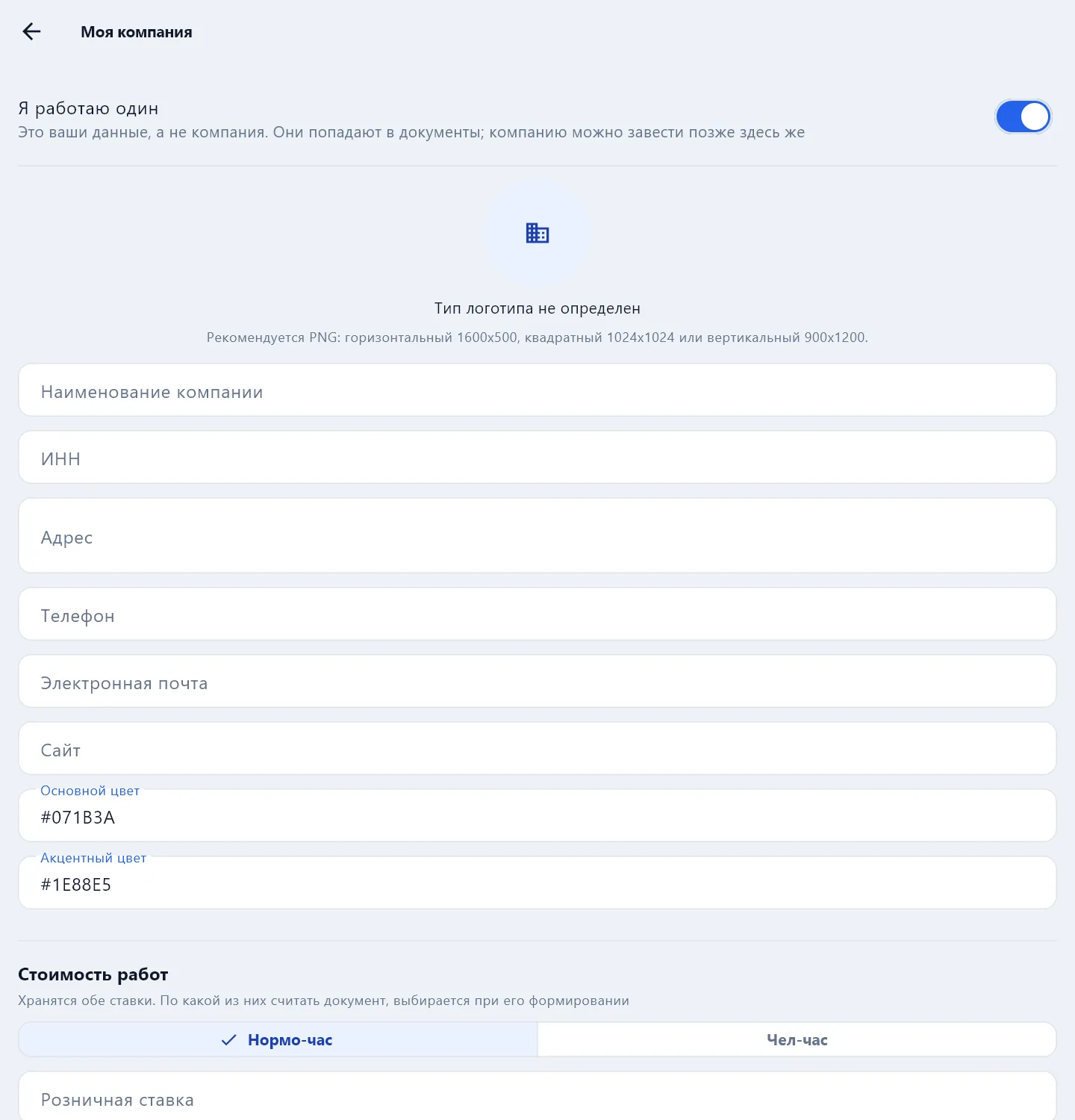
Там же задайте ставку часа и налог — по ним считается смета, см. «Смета и цены». Логотип тоже можно загрузить.
Компанию можно завести позже здесь же — например, когда появятся помощники.
Как работать
Всё как у исполнителя в компании: документ → разделы → фото и подписи → PDF. Подробно — страницы раздела «Исполнитель», начиная с «Как заполнять документ».
Готовый PDF отправляйте заказчику сами: «Поделиться PDF» — в мессенджер или на почту, или распечатайте.
Бесплатно или «Мастер»
| Бесплатно | Тариф «Мастер» | |
|---|---|---|
| Все виды документов, фото, подписи, смета | ✓ | ✓ |
| PDF без отметки бесплатного режима | — | ✓ |
| Копия документов на сервере и восстановление на новом телефоне | — | ✓ |
| Номер документа с сервера | — | ✓ |
| Проверка акта заказчиком по QR-коду | — | ✓ |
Тариф «Мастер» — на одного человека; совместной работы он не даёт. Цены — на странице «Тарифы», оплата — в кабинете на сайте, раздел «Подписка».
Нужны сотрудники, кабинет заказчика с согласованием и заявки от заказчиков — это тарифы для компаний: «Быстрый старт для сервисной компании».